วิธีปิดความคิดเห็นใน Tiktok Live [อุปกรณ์ทั้งหมด]
ค้นหาจำนวนนางฟ้าของคุณ
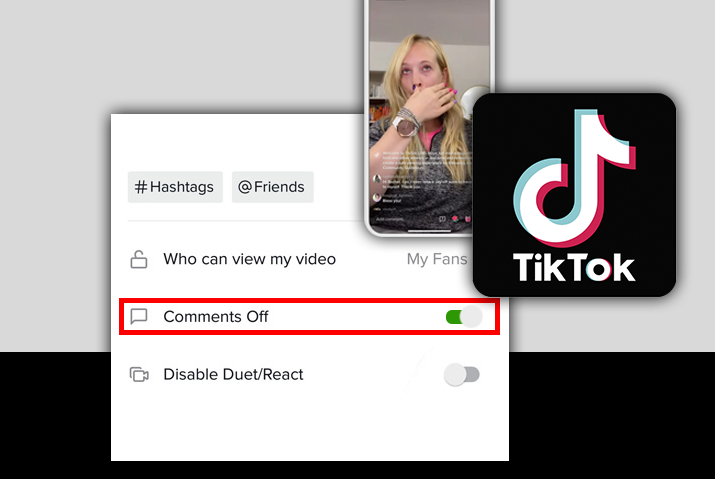
คุณอาจเห็นแล้วว่าแอพ Tiktok ได้เพิ่มฟีเจอร์สดในโปรไฟล์ Tiktok ของคุณ จากคุณสมบัตินี้ ผู้ใช้สามารถถ่ายทอดสดและโต้ตอบกับผู้ใช้ในการสตรีมวิดีโอแบบเรียลไทม์ คุณลักษณะนี้น่าตื่นเต้นและเพิ่มองค์ประกอบที่น่าสนใจให้กับประสบการณ์ในแอป Tiktok หากคุณเป็นผู้ใช้ที่เพิ่งถ่ายทอดสด คุณต้องเห็นว่าคุณสามารถโต้ตอบกับผู้ใช้ผ่านส่วนความคิดเห็น อย่างไรก็ตาม หากคุณคิดว่าส่วนความคิดเห็นใน Tiktok live นั้นน่ารำคาญ คุณก็สามารถแก้ไขปัญหานี้ได้อย่างง่ายดาย ดังนั้น โปรดอ่านเพิ่มเติมเกี่ยวกับคำแนะนำของวันนี้เกี่ยวกับวิธีปิดความคิดเห็นใน Tiktok live
คุณสามารถปิดความคิดเห็นบน Tiktok สดได้ง่ายๆ โดยไปที่ส่วนถ่ายทอดสดในแอป Tiktok ของคุณ เมื่อคุณถ่ายทอดสดแล้ว คุณสามารถเปลี่ยนการตั้งค่าของวิดีโอถ่ายทอดสดได้โดยเข้าถึงจากด้านขวาของหน้าจอถ่ายทอดสด คุณจะต้องถ่ายทอดสดก่อนเพื่อเปลี่ยนการตั้งค่าการถ่ายทอดสดและปิดความคิดเห็น คุณไม่สามารถใช้คุณสมบัติในแอพโดยตรงจากโปรไฟล์ของคุณเพื่อเปลี่ยนการตั้งค่าความคิดเห็นในการถ่ายทอดสดของคุณ
สารบัญ
Tiktok Live Comments คืออะไร
ก่อนอื่น คุณอาจสงสัยว่าความคิดเห็นสดของ TikTok หมายถึงอะไร คุณต้องมีผู้ติดตาม 1,000 คนบน Tiktok เพื่อเข้าถึงฟีเจอร์สด หากคุณเป็นหนึ่งในผู้ใช้ที่มีฟีเจอร์นี้ ให้ลองใช้จากปุ่มถ่ายทอดสดบนหน้าจอหลัก
เมื่อถ่ายทอดสดจะมีความคิดเห็นปรากฏขึ้นที่ด้านล่างของหน้าจอ นี่คือส่วนความคิดเห็นของวิดีโอสดของคุณ คุณยังสามารถตอบกลับความคิดเห็นที่ผู้ดูคนอื่น ๆ ในเซสชันสดของคุณใส่ในความคิดเห็น
นอกจากนี้ Tiktok ยังได้เพิ่มคุณสมบัติที่ยอดเยี่ยมในการปรับแต่งประสบการณ์สดของคุณ คุณลักษณะนี้รวมถึงความสามารถในการปิดการใช้งานส่วนความคิดเห็นนี้ของสตรีมสด Tiktokk ได้อย่างสมบูรณ์
ความคิดเห็นสดใน Tiktok ทำงานอย่างไร
วิธีปิดการแจ้งเตือนแชท ... วิธีปิดการแจ้งเตือนการแชทใน TikTok 2022 [บทช่วยสอนง่าย ๆ ] | คู่มือช่วยเหลือออนไลน์ | คู่มือ TikTokในสตรีมสดใน Tiktok ความคิดเห็นจะปรากฏที่ด้านล่างของหน้าจอ หากคุณเป็นผู้ดูวิดีโอสด คุณสามารถแตะที่ช่องข้อความที่ปรากฏที่ด้านล่างของสตรีมแบบสด จากนั้นคุณสามารถพิมพ์ข้อความที่คุณต้องการส่งไปยังผู้สร้างสดและพวกเขาจะได้รับข้อความในตอนท้าย อย่างไรก็ตาม โปรดทราบว่าข้อความที่คุณพิมพ์ใน Tiktok live จะปรากฏโดยผู้ใช้ทั้งหมดในสตรีมแบบสด ไม่ใช่แค่ผู้สร้างการถ่ายทอดสดเท่านั้น
ถัดไป หากคุณเป็นผู้สร้างสตรีมแบบสด คุณจะเห็นข้อความของผู้ดูจากด้านล่างของหน้าจอ คุณสามารถตอบกลับความคิดเห็นจากผู้ชมโดยพูดในสตรีมแบบสดของคุณ หรือเลือกพิมพ์ข้อความในช่องข้อความจากหน้าจอก็ได้
คุณปิดความคิดเห็นสดใน Tiktok ได้ไหม
Tiktok เพิ่งเพิ่มคุณสมบัติใหม่เพื่อปิดความคิดเห็นในสตรีมสด Tiktok ของคุณ ฟีเจอร์นี้ถูกเพิ่มเข้ามาเพื่อทำให้ประสบการณ์การถ่ายทอดสดดีขึ้นสำหรับผู้ใช้ที่อยู่ในแอพ Tiktok
ฝันเห็นหนูหมายความว่าอะไร
ทำไมต้องปิดความคิดเห็นใน Tiktok Live
อาจมีสาเหตุหลายประการที่คุณอาจเลือกที่จะปิดส่วนความคิดเห็นในสตรีมสด Tiktok ของคุณ ด้วยเหตุผลที่เป็นไปได้ เราได้ระบุไว้ด้านล่าง
- คุณสามารถปิดความคิดเห็นสดของ Tiktok ได้หากคุณไม่สะดวกใจกับความคิดเห็นที่คุณอาจได้รับจากผู้ดูในแอปของคุณ
- หากคุณมีโปรไฟล์สาธารณะใน Tiktok และไม่รู้จักผู้ใช้ที่เป็นผู้ติดตามของคุณ คุณอาจปิดส่วนความคิดเห็นเพื่อให้แน่ใจว่าสตรีมสดอยู่ในการควบคุมของคุณ
- หากคุณเคยประสบปัญหาในการส่งความคิดเห็นที่ไม่เหมาะสมถึงคุณผ่านสตรีมแบบสด นั่นอาจเป็นอีกเหตุผลหนึ่งในการปิดความคิดเห็นใน Tiktok สดของคุณ
วิธีปิดความคิดเห็นใน Tiktok Live
ไม่ว่าเหตุผลที่คุณอาจต้องปิดความคิดเห็นในสตรีมสดของ Tiktok เราก็มีคัฟเวอร์ให้คุณ ตอนนี้คุณสามารถอ่านเพิ่มเติมสำหรับกระบวนการทีละขั้นตอนที่คุณสามารถใช้เพื่อปิดความคิดเห็นในสตรีมสด Tiktok ของคุณ
ปิดความคิดเห็นบน Tiktok Live ในอุปกรณ์ iOS
ขั้นแรก นี่คือกระบวนการทีละขั้นตอนในการปิดความคิดเห็นใน Tiktok สดบนอุปกรณ์ iOS หากคุณต้องการเปลี่ยนการตั้งค่าของสตรีมแบบสด ก่อนอื่นคุณต้องถ่ายทอดสดเท่านั้นจึงจะสามารถทำได้
ขั้นตอนที่ 1: เปิด Tiktok ในอุปกรณ์ของคุณ
ขั้นแรก ให้เปิดแอพ Tiktok บนอุปกรณ์ของคุณโดยแตะที่มัน จากนั้นแอปจะเปิดขึ้นที่หน้าจอหลัก ลงชื่อเข้าใช้บัญชี Tiktok ของคุณโดยแตะที่ ไอคอนฉัน ที่ด้านล่างขวาของหน้า คุณไม่สามารถถ่ายทอดสดใน Tiktok ได้หากคุณไม่มีบัญชีหรือมีผู้ติดตามน้อยกว่า 1,000 คนใน Tiktok
ขั้นตอนที่ 2: ไปที่ '+' Sign
จากนั้นไปที่เครื่องหมาย '+' ตรงกลางด้านล่างของหน้าจอ จากนั้นคุณจะเห็นตัวเลือกในการถ่ายทอดสด
ขั้นตอนที่ 3: ถ่ายทอดสดใน Tiktok
ในหน้าจอการบันทึก ให้แตะที่ตัวเลือกเพื่อถ่ายทอดสดจากโปรไฟล์ Tiktok ของคุณ
ขั้นตอนที่ 4: แตะที่การตั้งค่าสด
เมื่อเริ่มสตรีมสดแล้ว ให้แตะที่การตั้งค่า เกียร์สัญลักษณ์ ที่มุมบนขวาของหน้าจอเพื่อไปที่หน้าจอการตั้งค่าสด
ขั้นตอนที่ 5: สลับปิดความคิดเห็น
สุดท้ายสลับ ' ความคิดเห็น' ปิดตัวเลือกโดยเปลี่ยนการสลับจากสีเทาเป็นสีเขียว จากนั้นส่วนความคิดเห็นทั้งหมดของคุณในสตรีมแบบสดจะปิดอยู่ตลอดช่วงเวลาที่เหลือของสตรีมแบบสด
บันทึก: หากคุณต้องการถ่ายทอดสดอีกครั้ง คุณจะต้องเปลี่ยนการตั้งค่าของสตรีมแบบสดอีกครั้ง การเปลี่ยนแปลงการตั้งค่าความคิดเห็นจะคงอยู่สำหรับสตรีมแบบสดปัจจุบันที่คุณตั้งค่าการเปลี่ยนแปลงเท่านั้น
ใช้อุปกรณ์ Android เพื่อปิดความคิดเห็นใน Tiktok Live
หากคุณใช้อุปกรณ์ Android ไม่ต้องกังวล คุณสามารถเปลี่ยนการตั้งค่าของสตรีมแบบสดบนอุปกรณ์ Android ได้เช่นกัน โดยทำตามขั้นตอนที่กำหนด เช่นเดียวกับอุปกรณ์ iOS กฎในการถ่ายทอดสดยังคงมีผลใน Android ด้วย ซึ่งคุณต้องการผู้ติดตามมากกว่า 1,000 คนใน Tiktok เพื่อถ่ายทอดสด คุณไม่สามารถถ่ายทอดสดใน Tiktok ได้หากไม่มีบัญชี Tiktoka
ขั้นตอนที่ 1: เปิด Tiktok ในอุปกรณ์ของคุณ
ขั้นแรก ให้เปิดแอพ Tiktok บนอุปกรณ์ของคุณโดยแตะที่มัน แอพจะเปิดไปที่หน้าจอหลัก เข้าสู่บัญชี Tiktok ของคุณโดยใช้ข้อมูลรับรองการเข้าสู่ระบบของคุณ
ขั้นตอนที่ 2: ไปที่ '+' ไอคอน
จากนั้นในหน้าจอหลักให้แตะที่ ' +' ไอคอนตรงกลางด้านล่างของหน้าจอเพื่อไปยังหน้าจอบันทึกใน Tiktok
ขั้นตอนที่ 3: แตะที่ Live
จากตัวเลือกที่ปรากฏขึ้น ให้แตะที่ตัวเลือกเพื่อ ถ่ายทอดสด จากโปรไฟล์ Tiktok ของคุณ จากนั้นคุณจะเข้าสู่ส่วนสตรีมสดของโปรไฟล์ Tiktok ของคุณ
ขั้นตอนที่ 4: เข้าสู่การตั้งค่าสด
ขณะที่คุณอยู่บนหน้าจอสด ให้แตะที่ ไอคอนเกียร์ ที่มุมขวาบนของหน้าจอ จากนั้น คุณจะเข้าสู่การตั้งค่าการถ่ายทอดสดของสตรีมแบบสดของคุณ
ขั้นตอนที่ 5: ปิดความคิดเห็น
จากตัวเลือกที่ปรากฏขึ้น ให้สลับตัวเลือกเพื่อปิดส่วนความคิดเห็นของคุณ สวิตช์ควรเปลี่ยนจากสีเขียวเป็นสีเทาเพื่อปิดใช้งาน
บันทึก: หากคุณต้องการถ่ายทอดสดอีกครั้ง คุณจะต้องเปลี่ยนการตั้งค่าของสตรีมแบบสดอีกครั้ง การเปลี่ยนแปลงการตั้งค่าความคิดเห็นจะคงอยู่สำหรับสตรีมแบบสดปัจจุบันที่คุณตั้งค่าการเปลี่ยนแปลงเท่านั้น
จะเกิดอะไรขึ้นเมื่อคุณปิดความคิดเห็นใน Tiktok Live
เมื่อคุณรู้วิธีเปลี่ยนการตั้งค่าความคิดเห็นใน Tiktok live แล้ว คุณอาจสงสัยว่าจะเกิดอะไรขึ้นเมื่อคุณทำเช่นนั้น
อย่างแรก คุณจะไม่ได้รับความคิดเห็นใดๆ จากผู้ชมใน Tiktok สด ซึ่งหมายความว่าจะไม่มีการโต้ตอบระหว่างผู้ชมการถ่ายทอดสดและตัวคุณเอง ผู้ดูของคุณจะยังเข้าถึงวิดีโอสดและจะได้ฟังสิ่งที่คุณจะพูดในสตรีมแบบสดหรือเพียงแค่เห็นคุณในการถ่ายทอดสด
ในอีกด้านหนึ่งซึ่งเป็นผู้ดู คุณจะได้ชมการสตรีมสดเท่านั้น และช่องข้อความที่ด้านล่างของหน้าจอจะถูกลบออกจากสตรีมแบบสด สิ่งนี้ทำให้ไม่มีที่ว่างสำหรับการโต้ตอบระหว่างผู้สร้างรายการสดและตัวคุณเอง
ผู้ใช้รายอื่นจะรู้เมื่อคุณปิดความคิดเห็นสด
ได้ เนื่องจากผู้ติดตามของคุณทุกคนสามารถเข้าถึงสตรีมแบบสดทั้งหมดได้ การเห็นว่าสตรีมแบบสดไม่มีช่องข้อความที่ด้านล่างของหน้าจอหมายความว่าความคิดเห็นถูกปิดใช้งาน นอกจากนี้ เมื่อคุณเปิดใช้งานความคิดเห็นของสตรีมแบบสดอีกครั้ง ผู้ดูในส่วนความคิดเห็นจะได้แสดงความคิดเห็นกับผู้ชมทั้งหมดในสตรีมแบบสดอีกครั้ง
วิธีปิดการใช้งานความคิดเห็นในวิดีโอ Tiktok
หากคุณกังวลมากกว่าแค่การสตรีมแบบสดและมีโปรไฟล์สาธารณะ โปรดทราบว่าคุณสามารถจัดการการตั้งค่าในโพสต์วิดีโอของคุณโดย ปิดการใช้งานส่วนความคิดเห็นทั้งหมด . หากต้องการเปลี่ยนการตั้งค่าส่วนความคิดเห็นของโพสต์วิดีโอทั้งหมดใน Tiktok ให้ทำตามขั้นตอนที่กำหนด
ขั้นตอนที่ 1: เปิด Tiktok ในอุปกรณ์ของคุณ
ขั้นแรก ให้เปิดแอพ Tiktok บนอุปกรณ์ของคุณโดยแตะที่มัน จากนั้นลงชื่อเข้าใช้บัญชี Tiktok ของคุณโดยใช้ข้อมูลรับรองการเข้าสู่ระบบบัญชีของคุณ
ขั้นตอนที่ 2: ไปที่โปรไฟล์
ในบัญชี Tiktok ของคุณ ไปที่โปรไฟล์ของคุณโดยแตะที่ ไอคอนฉัน ที่มุมล่างขวาของหน้าจอ
ขั้นตอนที่ 3: เปิดวิดีโอ
เมื่อคุณอยู่ในโปรไฟล์แล้ว ให้แตะที่วิดีโอที่คุณต้องการปิดความคิดเห็น วิดีโอของคุณอยู่ในส่วนตารางที่มุมบนซ้ายของหน้าจอในโปรไฟล์ของคุณ
ขั้นตอนที่ 4: แตะที่ไอคอนสามจุด
เมื่อคุณแตะที่วิดีโอ วิดีโอจะเริ่มเล่น จากนั้นแตะที่ไอคอนสามจุดที่มุมล่างขวาของหน้าจอ
ขั้นตอนที่ 5: แตะที่การตั้งค่าความเป็นส่วนตัว
จากตัวเลือกที่ปรากฏในวิดีโอ ให้เลือก การตั้งค่าความเป็นส่วนตัวถึง ไปที่เมนูการตั้งค่าสำหรับโพสต์วิดีโอ
ขั้นตอนที่ 6: ตั้งค่าอนุญาตให้แสดงความคิดเห็นปิดการใช้งาน
สุดท้าย สลับตัวเลือกเพื่อปิดความคิดเห็นโดยเปลี่ยนจากสีเขียวเป็นสีเทา ความคิดเห็นของคุณสำหรับโพสต์วิดีโอใน Tiktok จะถูกปิดการใช้งานทันที
คำถามที่พบบ่อย
คำถามที่พบบ่อยเกี่ยวกับวิธีปิดความคิดเห็นใน Tiktok live อยู่ด้านล่าง
วิธีกำจัดความคิดเห็นขณะดู Tiktok Live
หากคุณกำลังดู Tiktok ของคนอื่นอยู่และพวกเขามีส่วนแสดงความคิดเห็นในสตรีมแบบสด คุณจะไม่สามารถปิดได้ เฉพาะผู้สร้างหลักของบุคคลที่กำลังถ่ายทอดสดเท่านั้นที่สามารถควบคุมการตั้งค่าความคิดเห็นในวิดีโอถ่ายทอดสดได้ อย่างไรก็ตาม หากคุณต้องการปิดการตั้งค่าความคิดเห็นในสตรีมแบบสดของคุณเอง ให้ทำตามขั้นตอนจากบทความด้านบน
วิธีเปิดความคิดเห็นใน Tiktok Live อื่น ๆ
หากคุณกำลังดูสตรีมสดของผู้ใช้รายอื่นและพวกเขาไม่มีส่วนความคิดเห็น คุณจะไม่สามารถเปิดส่วนความคิดเห็นได้ คุณสามารถเปลี่ยนการตั้งค่าการถ่ายทอดสดของการถ่ายทอดสดของคุณเองเท่านั้น ดังนั้นจึงไม่สามารถเปิดส่วนความคิดเห็นในสตรีมแบบสดของบุคคลอื่นได้
บทสรุป
โดยสรุป การเปลี่ยนการตั้งค่าความคิดเห็นในสตรีมแบบสดของคุณใน Tiktok นั้นทำได้ง่าย หากคุณมีฟีเจอร์ที่จะถ่ายทอดสดในโปรไฟล์ Tiktok ของคุณ ให้ไปที่ตัวเลือกและเริ่มสตรีมวิดีโอแบบสดของคุณ เมื่อคุณอยู่ในสตรีมวิดีโอแล้ว คุณสามารถเปลี่ยนการตั้งค่าของวิดีโอได้โดยตรง นอกจากนี้ คุณยังสามารถเปลี่ยนการตั้งค่ากลับเป็นเปิดใหม่ได้ทุกเมื่อโดยเลือกวิธีเดิมซ้ำอีกครั้ง
ฉันหวังว่าคู่มือนี้จะเป็นประโยชน์สำหรับคุณในการเรียนรู้วิธีดูแลการตั้งค่าความคิดเห็นแบบสดของคุณ
ค้นหาจำนวนนางฟ้าของคุณ
ประเด็นที่เป็นที่นิยม
- Angel Number 1141 – ความหมายและสัญลักษณ์
- Angel Number 0707 – ความหมายและสัญลักษณ์
- Roadrunner – Spirit Animal, Totem, Symbolism and Meaning
- วิธีดาวน์โหลดวิดีโอ TikTok แบบไม่มีลายน้ำ
- 788 Angel Number – ความหมายและสัญลักษณ์
- วิธีดูว่าใครโหวตใน TikTok Poll
- Mercury Trine Venus Synastry
- คะแนนของขวัญ TikTok มีมูลค่าเท่าไหร่?
- จะทราบได้อย่างไรว่ามีคนลบคุณใน Snapchat [อัปเดต 2022]
- IQ 106 – ความหมายของคะแนน