วิธีปิดการใช้งานป๊อปอัปหรือหน้าต่างใน AOL Mail
ค้นหาจำนวนนางฟ้าของคุณ

การรับโฆษณาป๊อปอัปในเบราว์เซอร์ของคุณอาจเป็นสิ่งที่น่ารำคาญในการดู โดยเฉพาะอย่างยิ่งเมื่อคุณส่งข้อความหรือดูวิดีโอออนไลน์ โดยทั่วไปแล้วโฆษณาจะครอบคลุมทั้งหน้าต่างและต้องใช้เวลาในการปิดโฆษณาเหล่านั้น ซึ่งทำให้เราไม่ต้องสนใจ โดยเฉพาะเมื่อเรากำลังทำงานที่สำคัญ ไม่เฉพาะในหน้าต่างของคุณเท่านั้น แต่โฆษณาป๊อปอัปเหล่านี้ยังสามารถเรียกบัญชีอีเมลของคุณได้ เนื่องจากโฆษณาประเภทนี้ มันทำให้เราโกรธและบางครั้งก็หงุดหงิด เชื่อฉันเถอะว่าคุณไม่ใช่คนเดียวที่มีส่วนร่วมในสถานการณ์แบบนี้ ฉันยังเป็นหนึ่งในเหยื่อของโฆษณาป๊อปอัปเหล่านี้
วิธีปิดการใช้งานหน้าจอล็อกหน้าจอ iPhone... วิธีปิดการใช้งานโฆษณาป๊อปอัพหน้าจอล็อกของ iPhone
คุณชอบรับโฆษณาป๊อปอัปขณะเขียนหรืออ่านข้อความในอีเมล AOL ของคุณหรือไม่?
กลิ่นวิญญาณและความหมาย
ไม่มีใครชอบ!
คุณสามารถพบโฆษณาป๊อปอัป (หน้าต่าง) ในบัญชีอีเมล AOL ของคุณเมื่อคุณกำลังเขียนข้อความใหม่หรือพยายามเปิดอีเมลที่ได้รับ และคุณจะไม่สามารถหลบหนีจากหน้าต่างป๊อปอัปที่น่ารำคาญเหล่านี้ได้ จนกว่าคุณจะปิดการใช้งานจากการตั้งค่าเมลของคุณ หากคุณต้องการกำจัดโฆษณาเหล่านั้นตลอดไปจากอีเมล AOL ของคุณ คุณมาที่บทความที่ถูกต้องแล้ว
วันนี้คุณจะได้เรียนรู้ วิธีปิดการใช้งานโฆษณาป๊อปอัปหรือหน้าต่างในจดหมาย AOL ซึ่งช่วยให้คุณอ่านและเขียนข้อความโดยไม่ต้องป๊อปอัปในหน้าต่าง ดังนั้นให้ทำตามขั้นตอนทีละขั้นตอนหากคุณไม่ต้องการหลงทางหรือสับสน
ยังอ่าน: วิธีง่ายๆ ในการนำเข้าอีเมล AOL ไปยัง Gmail
สารบัญ
วิธีปิดการใช้งานป๊อปอัป Windows หรือโฆษณาขณะอ่านข้อความใน AOL Mail
เมื่อใดก็ตามที่คุณอ่านอีเมลใหม่ในอีเมล AOL อีเมลนั้นจะเปิดขึ้นโดยอัตโนมัติในหน้าต่างใหม่เพื่อป้องกันโฆษณา AOL วิธีนี้ทำให้คุณสามารถกำจัดโฆษณาและลบโฆษณาในอีเมล AOL ได้ ดังนั้นคุณทำอย่างนั้นได้อย่างไร?
- ก่อนอื่นเลย, เปิด เบราว์เซอร์ของคุณและ พิมพ์ mail.aol.com ที่จะนำคุณไปยังหน้าเมล AOL
- หลังจากนั้น, เข้าสู่ระบบ กับคุณ AOL ชื่ออีเมล์ และ รหัสผ่าน เพื่อเข้าสู่อีเมล AOL ของคุณ
หากคุณยังไม่ได้สร้างบัญชีอีเมล AOL ให้อ่านบทความของเราที่ วิธีสร้างบัญชี AOL - เมื่อคุณเข้าสู่หน้าแรกของเมล AOL แล้วเลือก “ ตัวเลือก, ” ซึ่งอยู่ที่มุมขวาบนของหน้าข้างการออกจากระบบ
- ตอนนี้ เลือก “ การตั้งค่าเมล ” ในเมนูแบบเลื่อนลงที่เปิดพื้นที่การตั้งค่าซึ่งคุณสามารถปิดใช้งานหน้าต่างป๊อปอัปได้

- ภายในการตั้งค่าเมล AOL ให้เลือก “ ทั่วไป ” แท็บ ซึ่งอยู่ที่มุมขวาบนของหน้าการตั้งค่า จากนั้นค้นหาคำว่า “ R กำลังอ่าน ” ส่วน.
- ตอนนี้, แจ่มใส ที่ “ อ่านเมลในหน้าต่างใหม่เสมอ ” ในกล่องกาเครื่องหมาย
- ในที่สุด, คลิก บน ' ส ave การตั้งค่า ” ปุ่มที่ส่วนท้ายของหน้า

ตอนนี้ เมื่อใดก็ตามที่คุณได้รับข้อความใหม่ในเมล AOL ข้อความนั้นจะเปิดขึ้นในหน้าต่างใหม่โดยอัตโนมัติ ด้วยวิธีนี้ คุณจะไม่ต้องเห็นป๊อปอัป AOL ภายในเมล AOL ของคุณ
ฝันว่าโกนหัว
ด้วยวิธีนี้ คุณยังสามารถออกจากหน้าจอป๊อปอัปหรือโฆษณาในขณะที่เขียนจดหมายใหม่ในจดหมาย AOL ทำตามขั้นตอนง่าย ๆ เหล่านี้ด้านล่างทีละขั้นตอน
ยังอ่าน: ขั้นตอนง่ายๆ ในการเข้าถึงอีเมล AOL ไปยัง Windows Mail
วิธีป้องกันไม่ให้ AOL Mail เปิดในหน้าต่างป๊อปอัปเมื่อเขียนข้อความใหม่
เมื่อคุณเปลี่ยนการตั้งค่าต่อไปนี้ในเมล AOL คุณสามารถป้องกันหน้าต่างป๊อปอัปเมื่อคุณกำลังเขียนอีเมลใหม่ นอกจากนี้ยังช่วยป้องกันโฆษณาเมื่อคุณเล่นอีเมล AOL ซ้ำในกล่องจดหมายของคุณ มาเริ่มกันด้วยขั้นตอนง่ายๆ กันเลย:
- เปิด เบราว์เซอร์ของคุณและ พิมพ์ mail.aol.com ที่จะนำคุณไปยังหน้าเมล AOL
- หลังจากนั้น, เข้าสู่ระบบ กับคุณ AOL ชื่ออีเมล์ และ รหัสผ่าน เพื่อเข้าสู่อีเมล AOL ของคุณ
- เมื่อคุณเข้าไปในหน้าแรกของเมล AOL แล้ว ให้เลือก “ ตัวเลือก, ” ซึ่งอยู่ที่มุมบนของหน้า AOL Mail
- ตอนนี้ เลือก “ เอ็ม ail การตั้งค่า ” ในเมนูแบบเลื่อนลงที่เปิดพื้นที่การตั้งค่าซึ่งคุณสามารถปิดใช้งานหน้าต่างป๊อปอัปได้
- ภายในหน้าการตั้งค่าเมล AOL ให้เลือก “ เขียน ” แท็บ ซึ่งอยู่ที่ด้านขวาบนของหน้า
- ตอนนี้ใน โหมดเขียนเริ่มต้น ส่วน เลือก “ เขียนจดหมายในบานหน้าต่างเต็มเสมอ ” เพื่อออกจากหน้าต่างป๊อปอัป
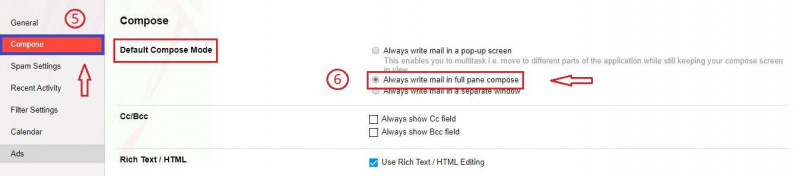
- สุดท้ายเลื่อนลงและ คลิก บน “ บันทึกการตั้งค่า ” ปุ่มเพื่อใช้การเปลี่ยนแปลงที่ส่วนท้ายของหน้า

ดังนั้น เมื่อใดก็ตามที่คุณเขียนจดหมายใหม่ในจดหมาย AOL จดหมายนั้นจะเปิดขึ้นในหน้าต่างปัจจุบัน แทนที่จะเป็นหน้าต่างป๊อปอัป
วิธีลบโฆษณาออกจาก AOL Mail | หยุดโฆษณาบน AOL Mail
คุณสามารถใช้วิธีนี้ได้หากคุณยังคงได้รับโฆษณาในอีเมล AOL คุณไม่สามารถลบโฆษณาออกจากจดหมาย AOL อย่างถาวร แต่คุณสามารถหยุดโฆษณาในจดหมาย AOL ได้ชั่วคราวโดยทำตามขั้นตอนง่ายๆ
มาเริ่มกันเลยดีกว่า
ฝันเห็นงูเขียว
- ลงชื่อเข้าใช้จดหมาย AOL โดยใช้ข้อมูลรับรองการเข้าสู่ระบบของคุณ
- ตอนนี้ให้คลิกที่ปุ่มอีเมลที่ด้านซ้ายบนของหน้าจอ
- หลังจากนั้นให้คลิกที่ Windows ใหม่ ที่เปิดอีเมลในหน้าต่างใหม่แบบไม่มีโฆษณา
ด้วยวิธีนี้ คุณสามารถดูอีเมลในหน้าต่างที่ไม่มีโฆษณาได้ อย่างไรก็ตาม ครั้งหน้าคุณอาจยังคงได้รับโฆษณาในอีเมล AOL ของคุณ เนื่องจากโฆษณาเป็นรายได้ที่สำคัญสำหรับผู้ที่ให้บริการฟรี แต่ถ้าคุณต้องการกำจัดโฆษณาอย่างถาวรหรือต้องการประสบการณ์แบบไม่มีโฆษณาในอีเมล AOL คุณต้องใช้อีเมล AOL แบบไม่มีโฆษณา
วิธีซื้อ AOL Mail แบบไม่มีโฆษณา
ไม่ว่าคุณต้องการกำจัดโฆษณาในอีเมล AOL หรือต้องการลบโฆษณาแบนเนอร์ออกจาก AOL ให้ซื้อ AOL Mail เวอร์ชันสมบูรณ์ เมื่อคุณใช้อีเมล AOL ที่ซื้อแทนเวอร์ชันฟรี คุณจะไม่เห็นโฆษณาในอีเมล AOL
หมายเหตุที่ต้องจำก่อนซื้อ: อีเมล AOL แบบไม่มีโฆษณานี้จะใช้ได้เฉพาะเมื่อคุณตรวจสอบอีเมลบนเว็บโดยใช้คอมพิวเตอร์/แล็ปท็อปของคุณ หากคุณใช้ซอฟต์แวร์เดสก์ท็อป AOL หรือสมาร์ทโฟนเพื่อเข้าถึงอีเมล AOL คุณจะเห็นโฆษณาที่ต้องชำระเงิน
- เยี่ยมชมจดหมาย AOL ที่ไม่มีโฆษณาโดยคลิกที่ ลิงค์ที่นี่ .
- ตอนนี้คลิกที่ รับ AOL Mail แบบไม่มีโฆษณา ปุ่ม.
- หลังจากนั้น, เข้าสู่ระบบ โดยใช้ชื่อผู้ใช้และรหัสผ่าน AOL ของคุณ
- ตอนนี้ ระบุข้อมูลการเรียกเก็บเงินทั้งหมด และเมื่อคุณทำเสร็จแล้ว ให้คลิกที่ สมัครเลย ปุ่มที่ด้านล่าง
ด้วยวิธีนี้ คุณจะซื้อจดหมาย AOL แบบไม่มีโฆษณา ตอนนี้เพลิดเพลินกับบริการอีเมลของคุณโดยไม่ต้องมีโฆษณาป๊อปอัป
บทสรุป
ตอนนี้คุณสามารถอ่านและเขียนข้อความ AOL ของคุณได้อย่างง่ายดายโดยไม่ต้องใช้หน้าต่างป๊อปอัปหรือมักเรียกว่าโฆษณาป๊อปอัป หากคุณทำตามขั้นตอนทั้งหมดที่ฉันได้อธิบายไว้ข้างต้น คุณสามารถหยุดรับโฆษณาป๊อปอัปในอีเมล AOL ของคุณได้อย่างง่ายดาย .
AOL เป็นหนึ่งในเว็บเมลที่ดีที่สุดที่ช่วยให้ผู้ใช้ทำงานในแต่ละวัน มันช่วยได้มากในการโต้ตอบกับผู้คนในแต่ละวัน แต่บางครั้งโฆษณาป๊อปอัปก็เข้ามาขวางทางระหว่างงานของเรากับเรา แต่ตอนนี้ไม่ใช่แล้ว นั่นเป็นเพราะคุณได้เรียนรู้วิธีปิดการใช้งานอย่างถูกต้องแล้ว
บทความนี้มีประโยชน์ในการแก้ไขข้อสงสัยของคุณหรือไม่? แจ้งให้เราทราบในส่วนความคิดเห็นด้านล่าง
นอกจากนี้ หากคุณต้องการเรียนรู้เคล็ดลับที่น่าสนใจและเป็นประโยชน์เพิ่มเติมเกี่ยวกับจดหมาย AOL โปรดเยี่ยมชมเว็บไซต์ของเรา คู่มือช่วยเหลือออนไลน์
ค้นหาจำนวนนางฟ้าของคุณ
ประเด็นที่เป็นที่นิยม
- Angel Number 1141 – ความหมายและสัญลักษณ์
- Angel Number 0707 – ความหมายและสัญลักษณ์
- Roadrunner – Spirit Animal, Totem, Symbolism and Meaning
- วิธีดาวน์โหลดวิดีโอ TikTok แบบไม่มีลายน้ำ
- 788 Angel Number – ความหมายและสัญลักษณ์
- วิธีดูว่าใครโหวตใน TikTok Poll
- Mercury Trine Venus Synastry
- คะแนนของขวัญ TikTok มีมูลค่าเท่าไหร่?
- จะทราบได้อย่างไรว่ามีคนลบคุณใน Snapchat [อัปเดต 2022]
- IQ 106 – ความหมายของคะแนน