วิธีกรอกลับหรือกรอวิดีโอบน TikTok
ค้นหาจำนวนนางฟ้าของคุณ

คุณอาจพลาดบางสิ่งที่สำคัญไปในเสี้ยววินาทีหากคุณใช้ TikTok หรือคุณต้องการส่งต่อในตอนท้ายเพียงเพื่อดูการเปิดเผยครั้งใหญ่ที่คุณคาดหวัง อย่างไรก็ตาม วิดีโอ TikTok นั้นไม่ได้ยาวเกินไป แต่ผู้คนอาจคิดว่ามันใช้เวลานานและน่าเบื่อที่จะนั่งดูวิดีโอซ้ำเพื่อดูส่วนที่เฉพาะเจาะจง อย่างไรก็ตาม แอพได้คิดค้นวิธีการกรอกลับและวิดีโอ TikTok ให้กรอไปข้างหน้า
คุณสามารถกรอกลับหรือกรอวิดีโอใน TikTok ได้เฉพาะในกรณีที่คุณมีเวอร์ชันล่าสุดของแอป อย่างไรก็ตาม สิ่งที่คุณต้องทำคือแตะแถบความคืบหน้าสีขาวค้างไว้หากคุณมี เส้นจะหนาขึ้นและมีจุดสีขาวที่ด้านล่างของหน้าจอ คุณสามารถย้ายจุดไปยังส่วนที่ต้องการของวิดีโอได้โดยการปัดไปข้างหน้าหรือข้างหลัง สำหรับผู้ที่ยังไม่มีคุณสมบัติเหล่านั้น คุณสามารถกรอกลับและส่งต่อวิดีโอโดยบันทึกลงในม้วนฟิล์มของคุณหรือใช้เครื่องมือแอพของบุคคลที่สามอื่น ๆ
ขั้นตอนต่อไปนี้จะแสดงวิธีการกรอกลับและส่งต่อวิดีโอ TikTok ในแอปอย่างรวดเร็วและดาวน์โหลดไปยังม้วนฟิล์มของคุณในขั้นตอนด้านล่าง:
สารบัญ
วิธีการกรอกลับหรือกรอวิดีโอบน TikTok
บนโทรศัพท์มือถือและเบราว์เซอร์ เราอาจเพียงกรอกลับหรือกรอวิดีโอ TikTok ของเราอย่างรวดเร็วโดยทำตามขั้นตอนเหล่านี้:
วิธีที่ 1: ภายในโทรศัพท์มือถือ
ผู้ชม TikTok ส่วนใหญ่เป็นผู้ใช้โทรศัพท์มือถือ คุณสามารถกรอกลับหรือกรอวิดีโอ TikTok บนโทรศัพท์มือถือของคุณได้อย่างรวดเร็ว คุณสามารถทำตามขั้นตอนต่อไปนี้ได้
ขั้นตอนที่ 1: เรียกใช้แอป TikTok เวอร์ชันล่าสุด
YouTube - วิธีดูวิดีโอเฟรม... YouTube - วิธีดูวิดีโอแบบเฟรมต่อเฟรมเปิดแอป TikTok เวอร์ชันล่าสุดบนโทรศัพท์ของคุณ
ราศีมังกรในเรือนที่ 12
ขั้นตอนที่ 2: เล่นวิดีโอ TikTok
ขณะเล่นวิดีโอ TikTok ให้มองหาเส้นหนาสีขาวที่ด้านล่าง
ขั้นตอนที่ 3: แตะเส้นสีขาวด้วยนิ้ว
แตะเส้นสีขาวและจะไฮไลต์เป็นจุดปรากฏขึ้นเพื่อระบุว่าคุณอยู่ไกลแค่ไหนในวิดีโอ
ขั้นตอนที่ 4: แตะที่ Dot
กดที่จุดแล้วเลื่อนไปทางซ้ายเพื่อกรอกลับและไปทางขวาเพื่อกรอวิดีโอของคุณไปข้างหน้าอย่างรวดเร็ว
วิธีที่ 2: จากเบราว์เซอร์
การใช้ TikTok บนคอมพิวเตอร์ทำได้ง่ายกว่ามาก คุณสมบัติเกือบทั้งหมดของ TikTok บนโทรศัพท์มือถือของคุณมีอยู่ในเบราว์เซอร์ของคุณด้วย ในทางตรงกันข้าม คุณสามารถกรอกลับและส่งต่อวิดีโอของคุณได้อย่างง่ายดาย คุณสามารถทำตามขั้นตอนเหล่านี้ได้ที่นี่:
ขั้นตอนที่ 1: ไปที่เบราว์เซอร์ใดก็ได้ตามที่คุณต้องการ
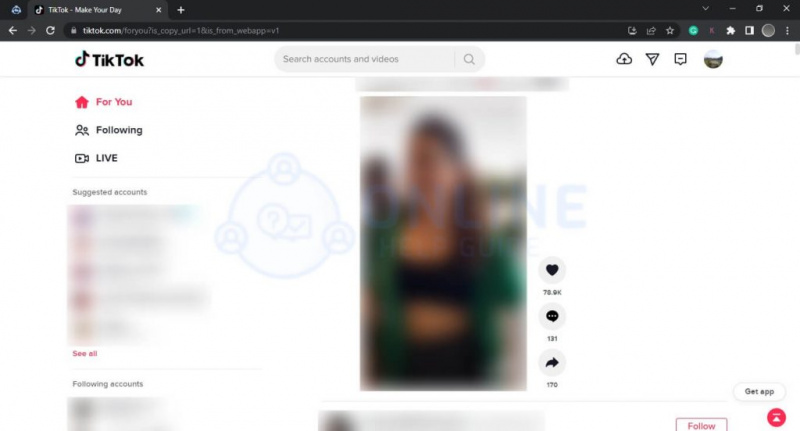
ไปที่เว็บไซต์ TikTok และลงชื่อเข้าใช้บัญชีของคุณ
ขั้นตอนที่ 2: เลือกวิดีโอ

เลือกวิดีโอที่คุณต้องการรับชมโดยคลิกที่มัน
ขั้นตอนที่ 3: เส้นหนาปรากฏขึ้นบนหน้าจอ
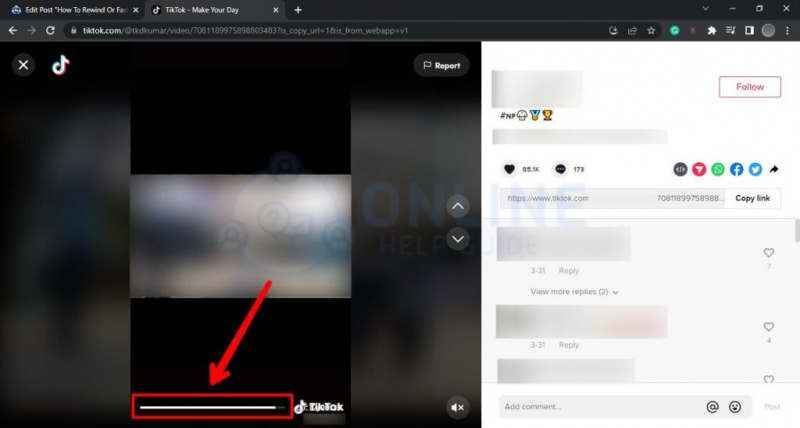
คุณจะเห็นแถบที่หนาขึ้นที่ด้านล่างของหน้าจอ
ขั้นตอนที่ 4: ลากเมาส์ของคุณ
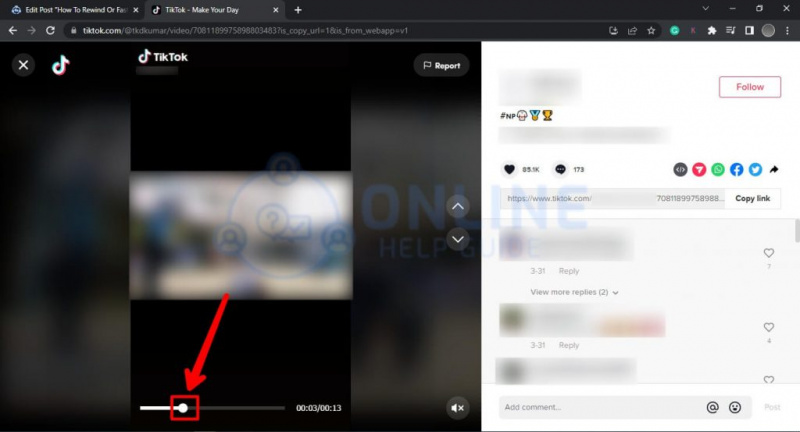
วางเมาส์ไว้จนจุดสีขาวปรากฏขึ้น
ขั้นตอนที่ 5: ชี้ลูกศรบนหน้าจอ
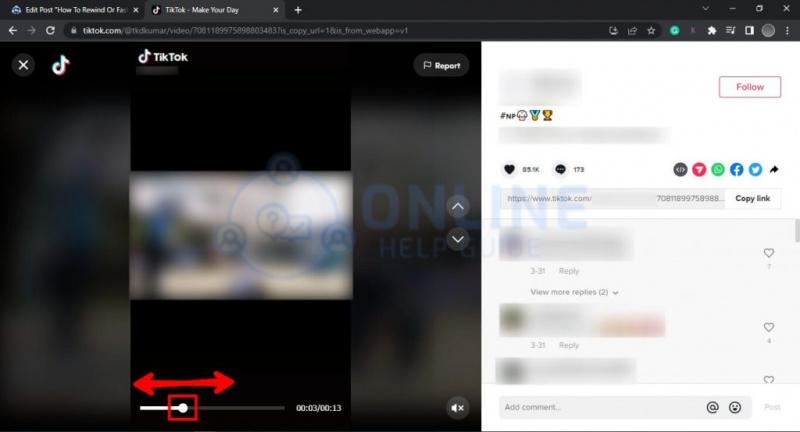
ลากจุดไปข้างหน้าและข้างหลังเพื่อกรอกลับและกรอวิดีโอไปข้างหน้าอย่างรวดเร็ว
เราจะกรอกลับและกรอวิดีโอไปข้างหน้าอย่างรวดเร็วโดยไม่ต้องใช้แอพ TikTok ได้อย่างไร
แม้ว่าวิดีโอ TikTok ที่ยาวที่สุดจะมีความยาวเพียงไม่กี่นาที คุณอาจต้องการกรอไปข้างหน้าหรือกรอกลับ TikTok มีแถบเส้นหนาสีขาวที่ให้คุณข้ามผ่านได้อย่างง่ายดาย อย่างไรก็ตาม วิดีโอบางรายการอาจไม่สามารถใช้ได้เนื่องจากบางวิดีโอมีความยาวเพียง 15 วินาที
ในปัจจุบัน ฟีเจอร์นี้จะปรากฏบนวิดีโอที่มีความยาวเป็นหลัก และผู้ใช้ทุกคนยังไม่สามารถใช้ได้ อย่างไรก็ตาม หากคุณมีการอัปเดตล่าสุดและมีคุณสมบัติต่างๆ จะเป็นประโยชน์หากคุณสามารถใช้งานได้ ดังนั้น หากคุณไม่มีคุณสมบัตินี้ คุณสามารถกรอวิดีโอ TikTok นอกแอป TikTok ได้อย่างรวดเร็วหรือย้อนกลับโดยการดาวน์โหลดและบันทึกวิดีโอลงในม้วนฟิล์มของคุณ หลังจากที่คุณเห็นแล้ว คุณสามารถลบออกเพื่อเพิ่มพื้นที่ว่างได้ ในการเริ่มต้น ให้ทำตามขั้นตอนเหล่านี้:
ราศีกันย์ อาทิตย์ ตุลย์ พระจันทร์
ขั้นตอนที่ 1: ไปที่แอพ TikTok
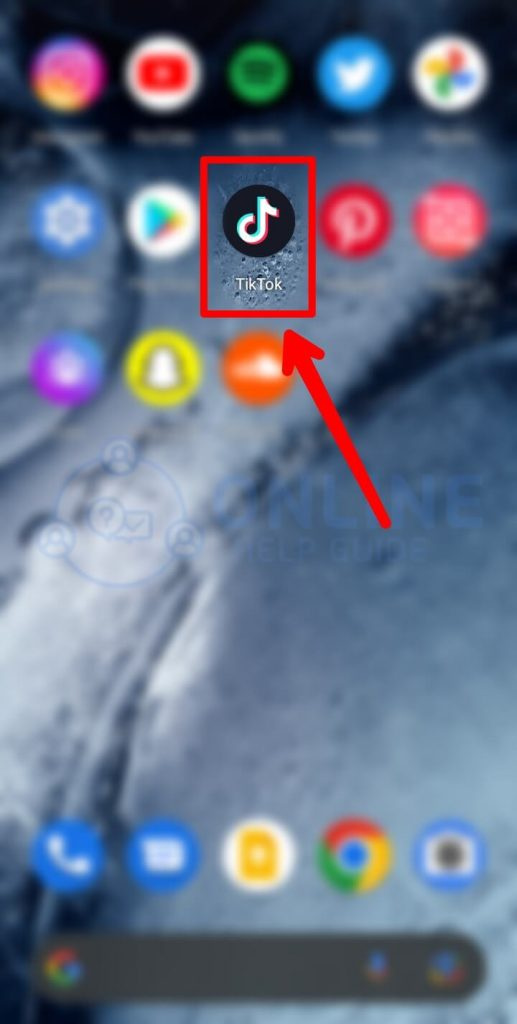
เรียกใช้แอพ TikTok
ขั้นตอนที่ 2: เลือกวิดีโอ
เลือกวิดีโอที่คุณต้องการดาวน์โหลดและบันทึกเพื่อกรอไปข้างหน้าหรือกรอกลับ
ขั้นตอนที่ 3: แตะที่ตัวเลือกการแชร์

กดไปที่ตัวเลือกการแชร์ คุณจะเห็นตัวเลือกต่างๆ
ขั้นตอนที่ 4: บันทึกวิดีโอ
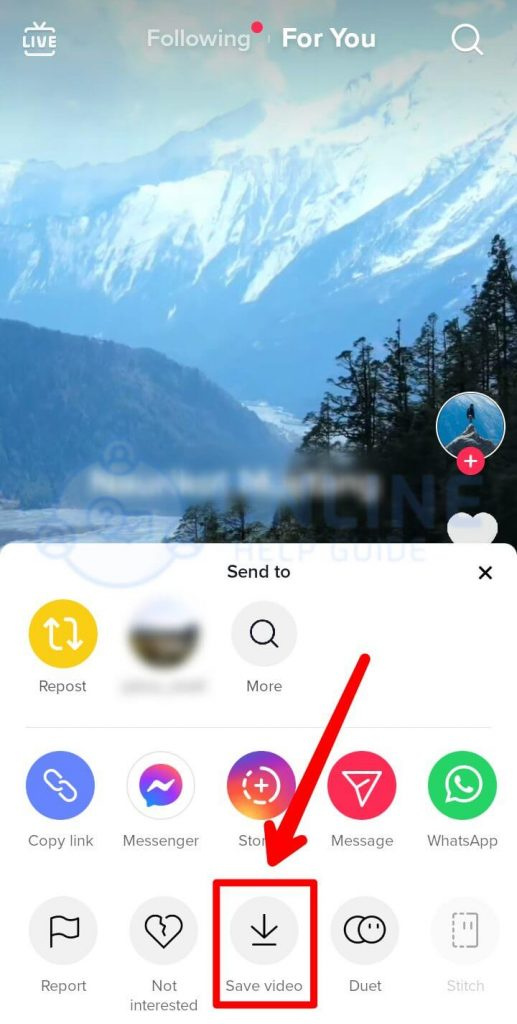
คลิกเพื่อบันทึกวิดีโอของคุณ
ขั้นตอนที่ 5: ไปที่ม้วนฟิล์ม
วิดีโอที่คุณบันทึกจะปรากฏบนม้วนฟิล์ม
ขั้นตอนที่ 6: เลื่อนนิ้วของคุณที่ด้านล่างของหน้าจอ
คุณสามารถเลื่อนนิ้วไปตามแถบเลื่อนที่ด้านล่างของหน้าจอได้เหมือนกับวิดีโอที่คุณบันทึกไว้ในม้วนฟิล์ม คุณสามารถกรอไปข้างหน้า กรอกลับ หยุดชั่วคราว หรือดูซ้ำได้มากเท่าที่คุณต้องการ
(หมายเหตุ: ในทำนองเดียวกัน อีกวิธีหนึ่งในการกรอกลับและกรอไปข้างหน้าคือการแชร์วิดีโอบนแพลตฟอร์มโซเชียลมีเดียต่างๆ คุณสามารถใช้ TikTok หรือ Snapchat และเมื่อคุณ 'แชร์' วิดีโอ TikTok บน Snapchat หรือ Twitter คุณสามารถใช้ปุ่ม fast- ฟังก์ชันไปข้างหน้าและย้อนกลับบนแพลตฟอร์มเหล่านั้น)
จะเปลี่ยนความเร็ววิดีโอก่อนบันทึกได้อย่างไร?
วิธีแรกในการเปลี่ยนความเร็วของวิดีโอคือการอัปโหลดไปยัง TikTok ก่อนทำการบันทึก ขั้นตอนเกี่ยวข้องกับการบันทึกวิดีโอของคุณในแบบสโลว์โมชั่นและแบบเร็ว ต่อไปนี้เป็นขั้นตอนในการเปลี่ยนความเร็ววิดีโอก่อนบันทึก:
ขั้นตอนที่ 1: เปิดแอป TikTok
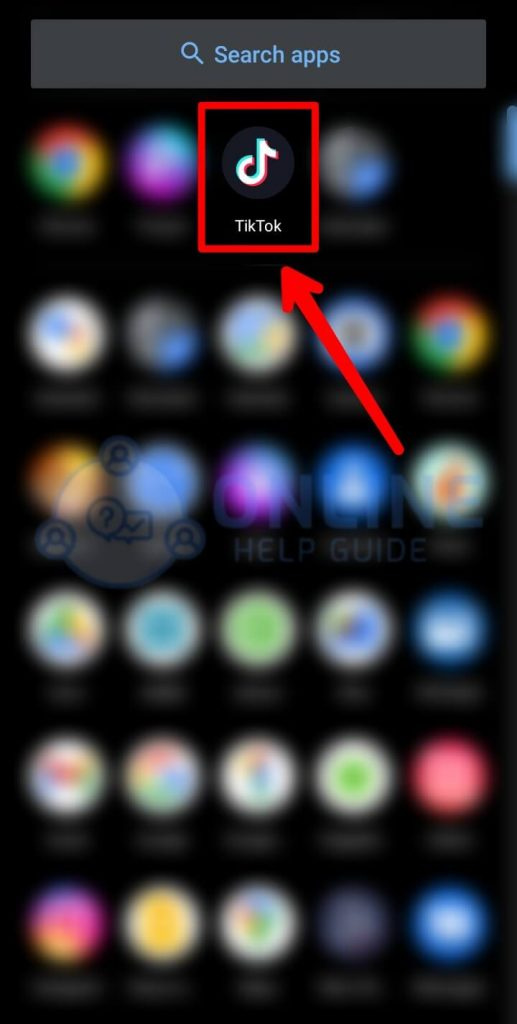
เข้าแอพ TikTok
ขั้นตอนที่ 2: แตะสัญลักษณ์ '+' บนหน้าจอ

กดสัญลักษณ์ '+' ที่ด้านล่างของหน้าจอ
ขั้นตอนที่ 3: คลิกที่ความเร็ว

จากไอคอนที่แสดงทางด้านขวา ให้แตะที่ความเร็ว
ขั้นตอนที่ 4: เลือกการเปลี่ยนแปลงความเร็ว
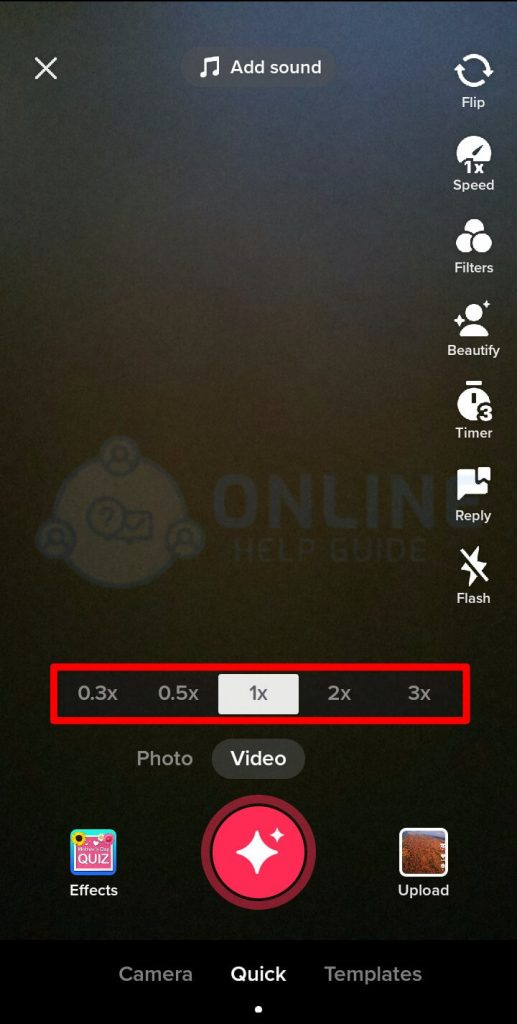
เลือกตัวเลือกการเปลี่ยนแปลงความเร็วเหนือปุ่มบันทึกสีแดง 1x หมายถึงความเร็วปกติ ในขณะที่ด้านซ้ายหมายถึงการเคลื่อนไหวช้า และด้านขวาหมายถึงการเคลื่อนไหวที่รวดเร็ว
ขั้นตอนที่ 5: บันทึกตัวเอง
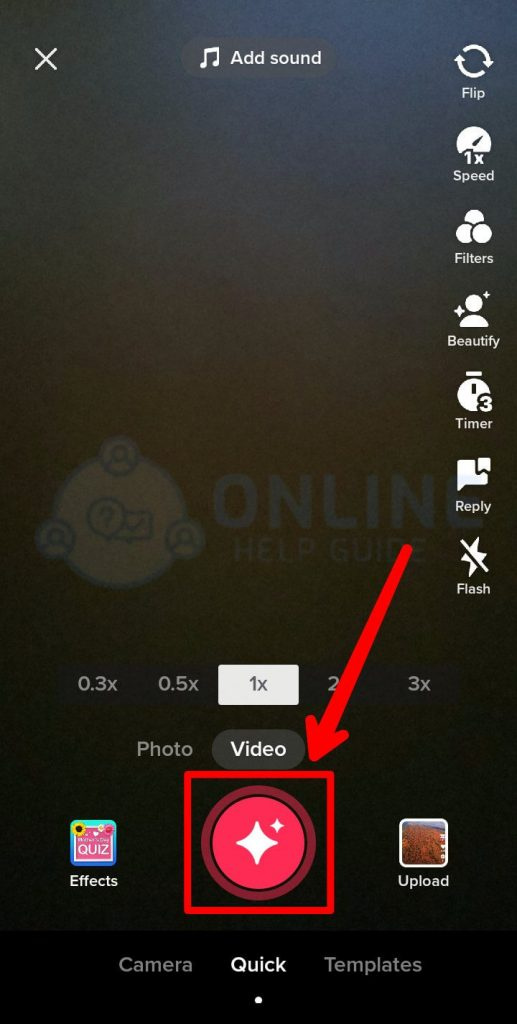
จากนั้นบันทึกตัวเองโดยใช้ปุ่มสีแดงที่ด้านล่างของหน้าจอ
ขั้นตอนที่ 6: อัปโหลดวิดีโอ

โพสต์วิดีโอของคุณบน TikTok
จะเปลี่ยนความเร็วของวิดีโอที่บันทึกได้อย่างไร?
หลังจากที่คุณบันทึกวิดีโอ คุณยังสามารถเปลี่ยนความเร็วของ TikTok ได้ ส่วนต่อไปนี้จะแนะนำขั้นตอนต่างๆ เพื่อช่วยคุณ:
ขั้นตอนที่ 1: ไปที่แอพ TikTok

เปิดแอพ TikTok
ขั้นตอนที่ 2: กดสัญลักษณ์ '+' บนหน้าจอ
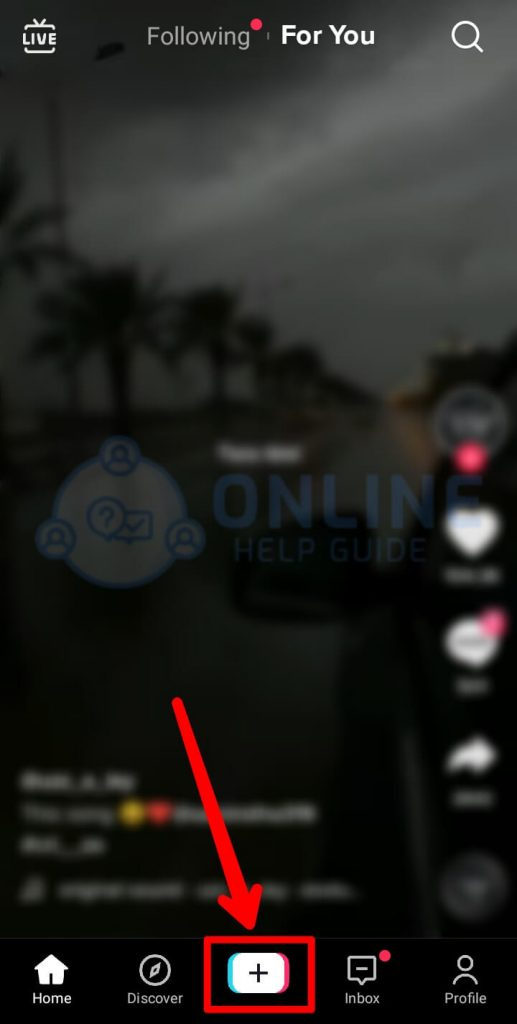
แตะที่สัญลักษณ์ '+' ที่ด้านล่างของหน้าจอ
ขั้นตอนที่ 3: แตะไอคอนอัปโหลด
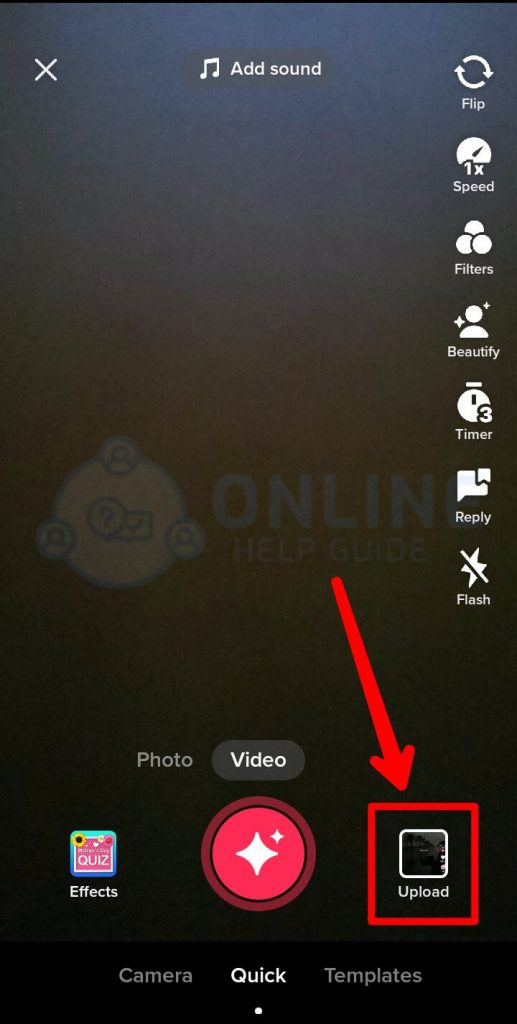
เลือกไอคอนอัปโหลดที่ด้านล่างของหน้าจอสว่าง
ขั้นตอนที่ 4: เลือกวิดีโอที่จะอัปโหลด
เลือกวิดีโอที่จะอัปโหลดจากม้วนฟิล์มเพื่อเปลี่ยนความเร็ว
ราศีกันย์ อาทิตย์ ราศีพฤษภ พระจันทร์
ขั้นตอนที่ 5: แตะปุ่มปรับคลิปแล้วคลิกไอคอนนาฬิกา
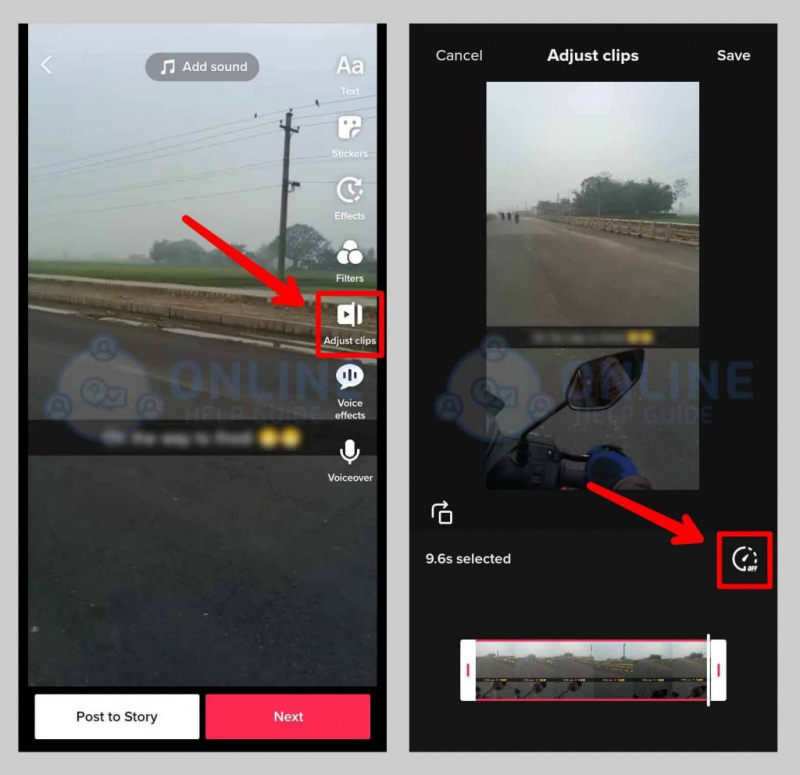
กดปุ่มปรับคลิปทางด้านขวา จากนั้นกดไอคอนนาฬิกา และตัวเลือกอื่นจะปรากฏขึ้นเพื่อเปลี่ยนความเร็ว
ขั้นตอนที่ 6: เลือกการเปลี่ยนแปลงความเร็ว
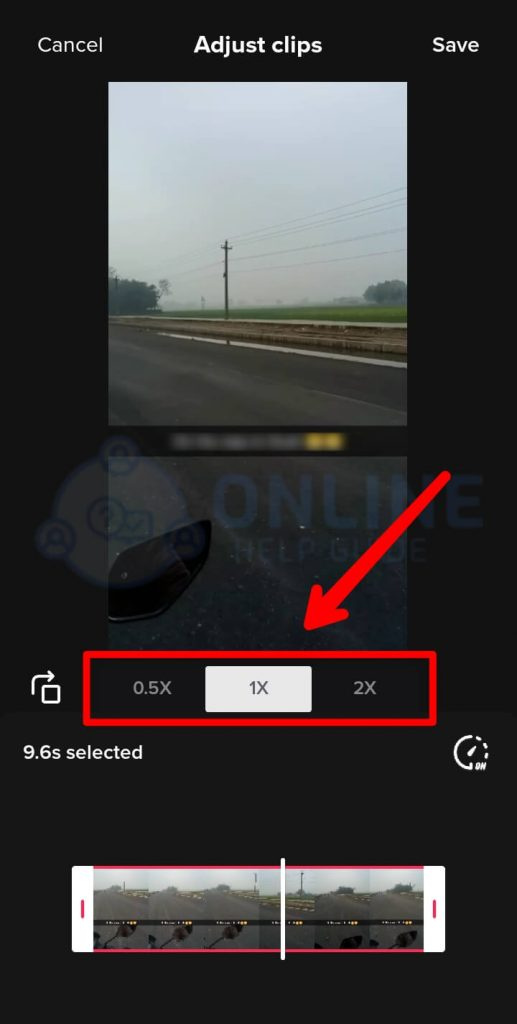
เลือกปัจจัยที่คุณต้องการทำให้ช้าลงหรือเร็วขึ้น
ขั้นตอนที่ 7: บันทึกวิดีโอเวอร์ชันใหม่
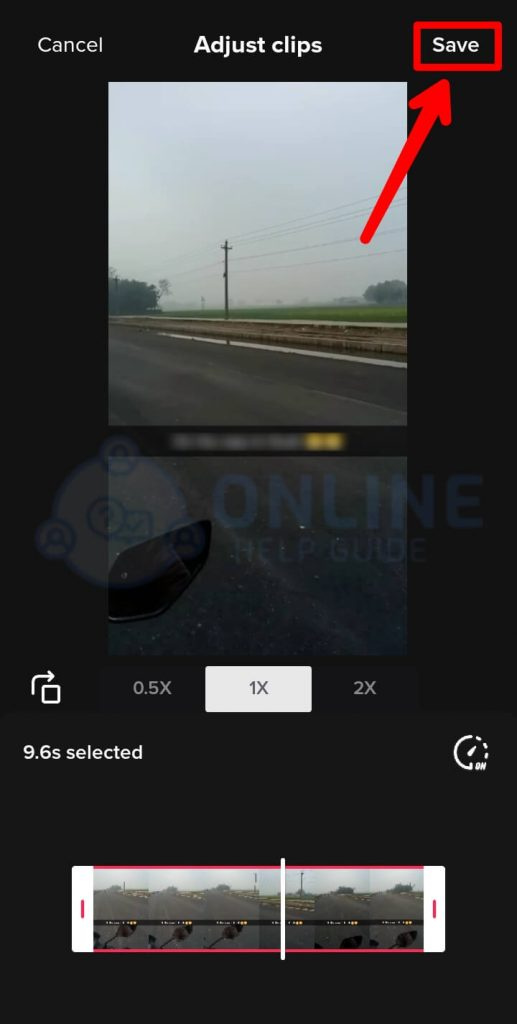
เก็บเวอร์ชันใหม่และบันทึก
ขั้นตอนที่ 8: โพสต์บน TikTok ของคุณ
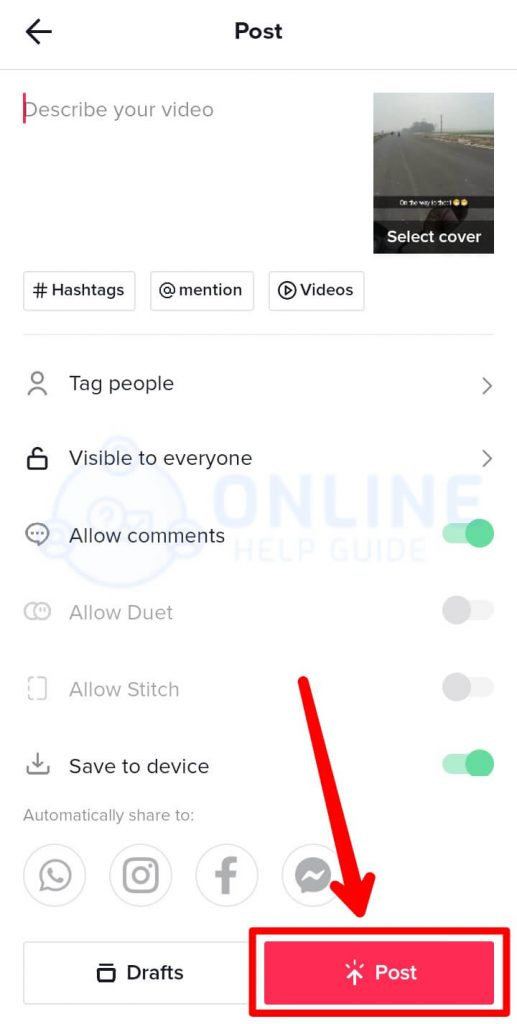
อัปโหลดวิดีโอลงในวิดีโอ TikTok ของคุณ
คำถามที่พบบ่อย
ต่อไปนี้เป็นคำถามที่ถามบ่อย:
ความยาวของวิดีโอ TikTok ยาวแค่ไหน?
วิดีโอ TikTok เริ่มต้นด้วยวิดีโอคลิป 15 วินาทีและขยายเป็นวิดีโอ 60 วินาทีตั้งแต่นั้นมา และตอนนี้คุณสามารถสร้างวิดีโอ TikTok ที่มีความยาว 3 นาทีได้แล้ว
วิธีแก้ไขวิดีโอร่างของ TikTok
คุณสามารถแก้ไขวิดีโอ TikTok ได้โดยไปที่หน้าโปรไฟล์ของคุณแล้วแตะที่โฟลเดอร์ 'ฉบับร่าง' เลือกวิดีโอฉบับร่างที่คุณต้องการแก้ไข เลือกตัวเลือกจากมุมบนซ้าย จากที่นั่น คุณสามารถเพิ่มคลิปใหม่ เปลี่ยนวิดีโอ เพลง ฟิลเตอร์ เสียงพากย์ และอื่นๆ อีกมากมาย
ทำไมเราไม่สามารถแชร์วิดีโอ TikTok ของเราได้?
สาเหตุหลักมาจากการเชื่อมต่ออินเทอร์เน็ตที่ช้าหรือไม่เสถียร คุณอาจประสบปัญหาเมื่อแชร์วิดีโอจากบัญชีส่วนตัว
จะตัดเสียงบน TikTok ได้อย่างไร?
เลือกเสียงที่คุณต้องการเปลี่ยน แตะปุ่มแก้ไข หากต้องการเปลี่ยนความยาวของเสียง ให้กดและลากเพื่อเลือกส่วนของเสียงที่คุณต้องการใช้ในวิดีโอของคุณ อย่างไรก็ตาม คุณอาจไม่สามารถตัดเสียงของคุณได้หากผู้ใช้อัปโหลดเสียงนั้นเพียง 15 วินาที ในกรณีนี้ คุณสามารถแก้ไขและสร้างเสียงของคุณได้
วิธีปรับขนาดวิดีโอ TikTok ของคุณ
TikTok ใช้อัตราส่วน 9:16 หรือ 1:1 เช่นเดียวกับอัตราส่วนโฆษณาด้านบน หากคุณต้องการครอบตัดวิดีโอและปรับด้วยตัวเลือกการซูมและตำแหน่ง คุณสามารถทำได้ จากนั้น ใช้ปุ่มเติม คุณสามารถครอบตัดหรือปรับการบันทึกให้พอดีกับขนาดเฟรมได้
เราจะรวมวิดีโอหลายรายการเข้าด้วยกันบน TikTok ได้อย่างไร
ในการเริ่มต้น คุณต้องอัปโหลดวิดีโอ/รูปภาพหลายรายการไปยัง TikTok จากนั้นในม้วนฟิล์ม ให้แตะเพื่อสร้างวิดีโอเพื่อเรียกดูแกลเลอรีของอุปกรณ์ ที่ด้านล่าง คุณจะพบกับตัวเลือกมากมาย เลือกวิดีโอทั้งหมดที่คุณต้องการแล้วกดปุ่มถัดไป จากนั้นคุณจะมีตัวเลือกในการซิงค์เสียงข้ามแพลตฟอร์มเพลงและปรับแต่งก่อนที่จะอัปโหลดวิดีโอ
บทสรุป
โดยสรุป บทความข้างต้นจะแสดงวิธีกรอกลับหรือกรอวิดีโอบน TikTok เราพยายามครอบคลุมทุกแง่มุมเพื่อเตือนคุณและส่งต่อวิดีโอเพื่อให้คุณได้รับความบันเทิงมากขึ้นในช่วงเวลาสั้นๆ คุณสามารถติดตามบทความไม่ว่าจะบนโทรศัพท์หรือในเบราว์เซอร์ของคุณ เพื่อให้ง่ายและเชื่อถือได้มากขึ้น
ยังอ่าน: วิธีย้อนกลับวิดีโอและเสียงบน Tiktok
ค้นหาจำนวนนางฟ้าของคุณ
ประเด็นที่เป็นที่นิยม
- Angel Number 1141 – ความหมายและสัญลักษณ์
- Angel Number 0707 – ความหมายและสัญลักษณ์
- Roadrunner – Spirit Animal, Totem, Symbolism and Meaning
- วิธีดาวน์โหลดวิดีโอ TikTok แบบไม่มีลายน้ำ
- 788 Angel Number – ความหมายและสัญลักษณ์
- วิธีดูว่าใครโหวตใน TikTok Poll
- Mercury Trine Venus Synastry
- คะแนนของขวัญ TikTok มีมูลค่าเท่าไหร่?
- จะทราบได้อย่างไรว่ามีคนลบคุณใน Snapchat [อัปเดต 2022]
- IQ 106 – ความหมายของคะแนน