วิธีการเย็บวิดีโอ TikTok? [คู่มือฉบับเต็มเกี่ยวกับคุณสมบัติการเย็บร้อยบน Tiktok]
ค้นหาจำนวนนางฟ้าของคุณ
การตัดต่อวิดีโอ TikTok ทำให้คุณสามารถทำงานร่วมกับใครก็ได้ใน TikTok หากคุณอนุญาตให้ตัดต่อวิดีโอ TikTok ของคุณ ทุกคนสามารถตอบกลับ รีมิกซ์ หรือแชร์วิดีโอของคุณซ้ำได้ TikTok เป็นแพลตฟอร์มที่ออกแบบมาเพื่อให้ผู้ใช้สร้างเนื้อหาบนวิดีโออื่นๆ ที่โพสต์บน TikTok เมื่อคุณเลื่อนดูวิดีโอบน TikTok คุณจะพบวิดีโอบางรายการที่คุณต้องการตอบกลับหรือตอบกลับผ่านวิดีโอ ที่นี่คุณจะได้เรียนรู้วิธีต่อวิดีโอ TikTok
มดหมายถึงอะไรในความฝัน
การเย็บช่วยให้คุณตัดต่อวิดีโอคลิปจากวิดีโอของใครบางคนและใช้เพื่อเริ่มวิดีโอของคุณ ตัวอย่างเช่น คุณสามารถทำวิดีโอตอบโต้โดยตอบกลับวิดีโออื่นที่คุณเห็นบน TikTok คุณสามารถต่อวิดีโอ TikTok ได้จากฟีเจอร์ในตัวบน TikTok เช่นเดียวกับการดูเอ็ท คุณไม่จำเป็นต้องมีเครื่องมืออื่นใดในการต่อวิดีโอ TikTok ดังนั้น คุณสามารถอ่านบทความด้านล่างเพื่อทราบแนวทางโดยละเอียดสำหรับการต่อวิดีโอ TikTok
สารบัญ
ตะเข็บบน TikTok คืออะไร?
Stitch บน TikTok เพิ่มวิดีโอของคุณทับวิดีโออื่นที่มีคนโพสต์บน TikTok และหากคุณทำอย่างถูกต้อง ก็จะช่วยให้บริบทกับวิดีโอของคุณ นอกจากนี้ คุณไม่จำเป็นต้องคิดมากเกี่ยวกับการสร้างเนื้อหาเพื่อต่อวิดีโอ TikTok สติทช์ช่วยให้ผู้ชมของคุณเข้าถึงพื้นที่ที่เหมาะสม ก่อนที่คุณจะระบุประเด็นใด ๆ และนำเสนอประเด็นสำคัญ
แต่สิ่งที่สำคัญที่สุดคือคุณสามารถโพสต์วิดีโออื่นได้ไม่เกิน 5 วินาที ดังนั้น คุณต้องหาโครงเรื่อง 5 วินาทีเพื่อสร้างประเด็นหากคุณกำลังสร้างวิดีโอต่อ
ขั้นตอนในการตัดต่อวิดีโอ TikTok
มีขั้นตอนบางอย่างในการต่อวิดีโอบน TikTok ขั้นแรก คุณต้องค้นหาวิดีโอที่คุณต้องการต่อ และหลังจากนั้น คุณสามารถต่อเนื้อหาของคุณลงไปได้ และด้านล่างนี้คือคำแนะนำทีละขั้นตอนในการต่อวิดีโอ TikTok
ขั้นตอนที่ 1: เปิดแอป TikTok
วิธีทวีตวิดีโอ TikTok 2022 [ ... วิธีทวีตวิดีโอ TikTok 2022 [บทช่วยสอนง่าย ๆ ] | คู่มือช่วยเหลือออนไลน์ | คู่มือ TikTokขั้นแรก เปิดแอป TikTok บนอุปกรณ์ iOS หรือ Android ของคุณ
ขั้นตอนที่ 2: ค้นหาวิดีโอที่จะเย็บ
จากนั้นค้นหาวิดีโอบน TikTok ที่คุณต้องการต่อ
 ขั้นตอนที่ 3: แตะไอคอนแชร์
และแตะที่ไอคอน 'แชร์' ด้วยลูกศรที่ด้านขวาของหน้าจอ
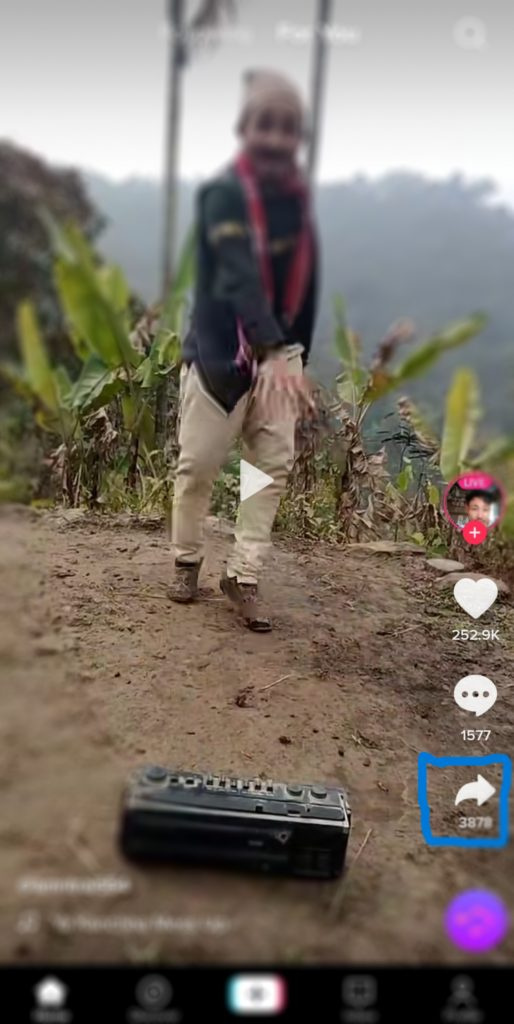
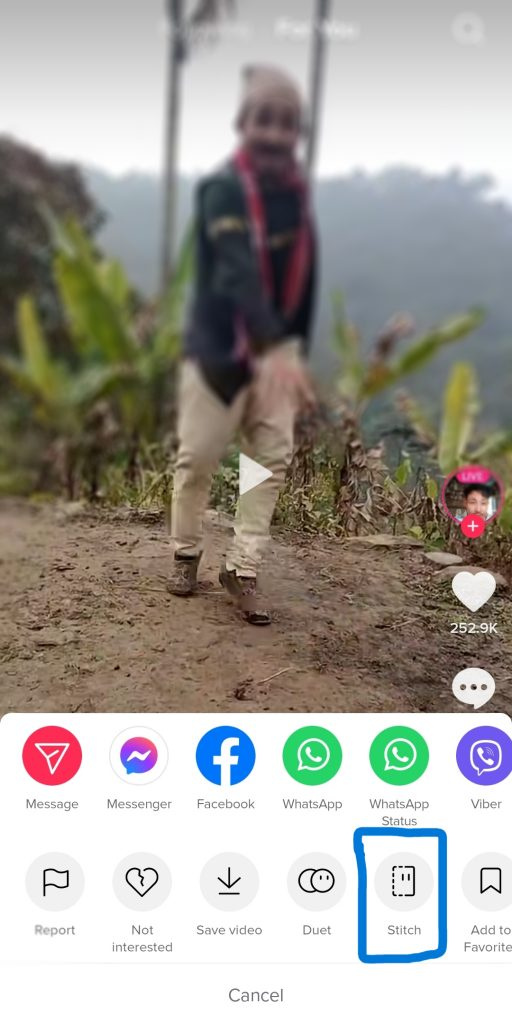
ขั้นตอนที่ 4: เลือกตะเข็บจากเมนู
หลังจากนั้น คุณจะเห็นเมนูที่ด้านล่างพร้อมตัวเลือก 'Stitch' แตะที่มันและจะใช้เวลาสักครู่ในการดำเนินการ จากนั้นอนุญาตให้เข้าถึงเสียงและวิดีโอของคุณ
ขั้นตอนที่ 5: ตัดวิดีโอ
จากนั้นคุณสามารถใช้แถบเลื่อนที่ด้านล่างเพื่อลดเวลา 5 วินาทีเพื่อใช้ในวิดีโอของคุณ สุดท้าย คุณสามารถเลือกส่วนใดก็ได้ของวิดีโอ
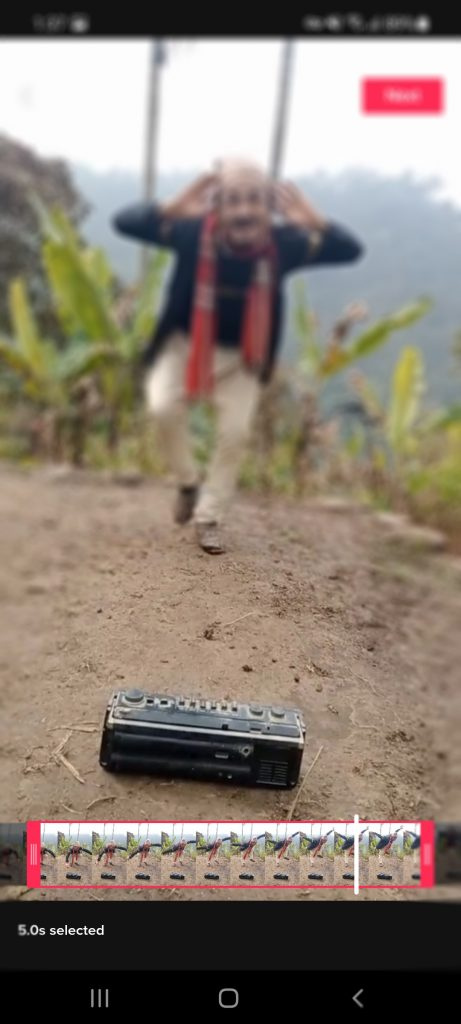
ขั้นตอนที่ 6: แตะที่ถัดไป
และแตะที่ปุ่ม 'ถัดไป' ที่ด้านบนขวาหลังจากที่คุณตัดวิดีโอเสร็จแล้ว
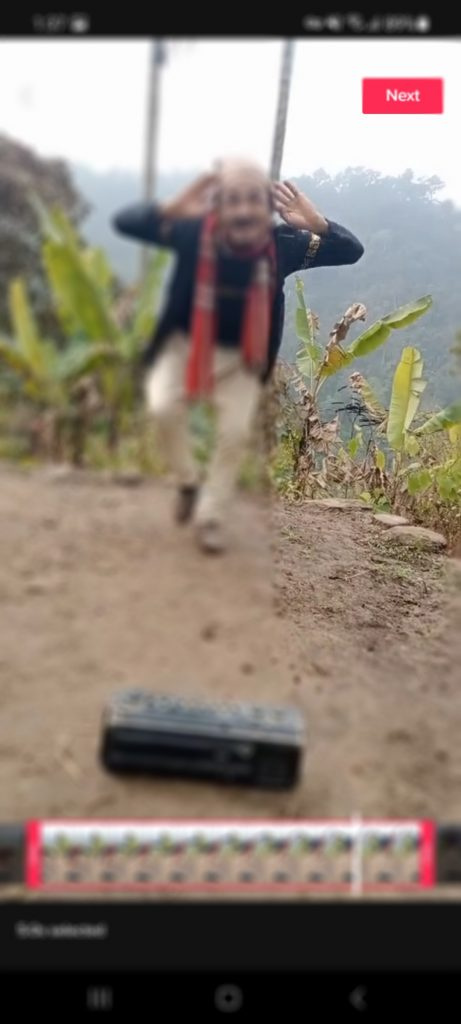
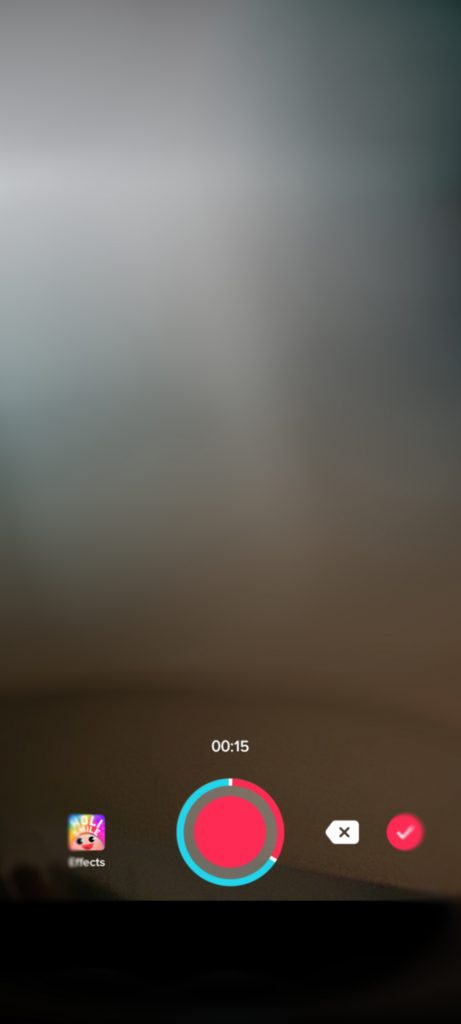
ขั้นตอนที่ 7: บันทึกวิดีโอของคุณ
ตอนนี้คุณสามารถบันทึกวิดีโอส่วนของคุณโดยใช้ปุ่ม 'บันทึก' และแตะที่ 'เครื่องหมายถูก' เมื่อคุณทำเสร็จแล้ว
ขั้นตอนที่ 8: เพิ่มเอฟเฟกต์
คุณสามารถเพิ่มเอฟเฟกต์ ข้อความ สติ๊กเกอร์ เสียงพากย์ หรือคุณสมบัติอื่นๆ ที่มีได้ และแตะที่ 'ถัดไป' อีกครั้งที่ด้านล่างขวา

ขั้นตอนที่ 9: โพสต์วิดีโอ Stitch
สุดท้าย คุณสามารถเพิ่มชื่อ คำอธิบาย แฮชแท็ก และกดปุ่ม 'โพสต์' ด้านล่าง คุณยังสามารถเปิดใช้งานตัวเลือก 'อนุญาตการเย็บร้อย' ได้หากต้องการอนุญาตให้ผู้อื่นต่อยอดวิดีโอ TikTok ของคุณ

เทรนด์ล่าสุดโดยใช้ TikTok Stitch
เทรนด์ยอดนิยมบางส่วนได้ใช้ฟีเจอร์ตะเข็บของ TikTok แฮชแท็กเทรนด์ล่าสุดบางส่วนพร้อมวิดีโอตะเข็บมีดังนี้
#ส่งโทรศัพท์
แนวโน้มคือผู้ใช้พูดว่า 'ฉันกำลังส่งโทรศัพท์' ให้ใครบางคน และความท้าทายทางโทรศัพท์สำหรับ 'Earth Day' ที่แพร่ระบาดไปทั่วโลก ขึ้นอยู่กับผู้ใช้ที่จะต่อวิดีโอด้วย
#เช่าฟรี
เทรนด์ต่อมาคือ #rentfree โดยถามผู้ใช้ว่า “วิดีโออะไรทำให้คุณไม่ต้องเช่าวิดีโอในหัว” และผู้คนก็ต่อวิดีโอนั้นกับอีกอันที่พวกเขานึกถึง
#สติทช์
สำหรับวิดีโอตะเข็บ Khaby Lame เป็นผู้ใช้ที่ได้รับความนิยมมากที่สุดใน TikTok เขาพูดถึงการแฮ็กที่ผู้คนโพสต์บน TikTok และแยกโครงสร้างออก โดยชี้ให้เห็นถึงความไม่สมบูรณ์ของการแฮ็ก และเมื่อคุณต่อวิดีโอบน TikTok '#stitch with @username' จะปรากฏบนคำบรรยายโดยอัตโนมัติขณะโพสต์
วิธีเปิด/ปิด TikTok Stitch สำหรับวิดีโอเดี่ยว
คุณสามารถเปิดหรือปิด TikTok Stitch สำหรับวิดีโอทั้งหมดของคุณได้ในครั้งเดียว หากคุณไม่ต้องการให้คนอื่นตัดต่อวิดีโอของคุณ คุณสามารถจัดการได้จากตัวเลือกการตั้งค่า TikTok ต่อไปนี้เป็นขั้นตอนในการเปิดหรือปิดการเย็บตะเข็บ TikTok สำหรับวิดีโอทั้งหมดบน TikTok
ขั้นตอนที่ 1: เปิดแอพ TikTok
ขั้นแรก เปิดแอป TikTok ของคุณบนอุปกรณ์ใดก็ได้
ขั้นตอนที่ 2: บันทึกวิดีโอของคุณ
และแตะที่ไอคอน '+' ที่ด้านล่างเพื่อบันทึกวิดีโอใหม่ จากนั้นกดปุ่ม 'บันทึก' ค้างไว้เพื่อถ่ายวิดีโอ
ราศีพิจิก ดวงอาทิตย์ ราศีพิจิก ดวงจันทร์
ขั้นตอนที่ 3: แตะที่เครื่องหมายถูก
เมื่อคุณบันทึกเสร็จแล้ว คุณสามารถแตะที่ไอคอน 'เครื่องหมายถูก' ที่ด้านล่างขวาของหน้าจอ
ขั้นตอนที่ 4: เพิ่มชื่อและแฮชแท็ก
หากคุณต้องการเพิ่มคุณสมบัติอื่นๆ ให้กับวิดีโอ คุณสามารถแก้ไขวิดีโอด้วยเครื่องมือที่มีอยู่บนหน้าจอ
ขั้นตอนที่ 5: แตะที่ 'ถัดไป'
จากนั้นแตะที่ปุ่ม 'ถัดไป' ที่ด้านบนขวา
ขั้นตอนที่ 6: อนุญาต Stitch
ก่อนโพสต์วิดีโอ คุณสามารถเปิดแถบเลื่อน 'อนุญาตการเย็บ' ใต้ตัวเลือกแฮชแท็กได้
ขั้นตอนที่ 7: โพสต์วิดีโอ
สุดท้าย คุณสามารถโพสต์วิดีโอบน TikTok โดยกดปุ่ม 'โพสต์'
วิธีจัดการการตั้งค่า Stitch สำหรับวิดีโอ TikTok ทั้งหมดของคุณ
ในทำนองเดียวกัน คุณยังสามารถจัดการการตั้งค่าตะเข็บสำหรับวิดีโอ TikTok ทั้งหมดของคุณได้ หากคุณไม่ต้องการเปลี่ยนการตั้งค่าสำหรับวิดีโอแต่ละรายการ คุณสามารถเปิดหรือปิดการต่อภาพสำหรับวิดีโอ TikTok ทั้งหมดได้ในครั้งเดียว ต่อไปนี้เป็นขั้นตอนในการจัดการการตั้งค่าตะเข็บสำหรับวิดีโอ TikTok ทั้งหมดของคุณ
ขั้นตอนที่ 1: เปิดแอพ TikTok
ขั้นแรก เปิดแอป TikTok บนอุปกรณ์ของคุณ
ขั้นตอนที่ 2: ไปที่โปรไฟล์
และไปที่โปรไฟล์ของคุณจากไอคอนที่ด้านล่างขวาของหน้าจอหลักของคุณ
ขั้นตอนที่ 3: แตะเมนูเส้นแนวนอนสามเส้น
จากนั้นแตะที่เมนูเส้นแนวนอนสามเส้นที่ด้านบนขวา
ขั้นตอนที่ 4: แตะที่ความเป็นส่วนตัว
หลังจากนั้น แตะที่ 'ความเป็นส่วนตัว' แล้วเลือก 'ตะเข็บ'
ขั้นตอนที่ 5: เลือกว่าใครสามารถเย็บได้
คุณเลือกตัวเลือกด้านล่าง 'ใครสามารถต่อวิดีโอของคุณ' หรือปิดตัวเลือก 'อนุญาตการเย็บ' สำหรับวิดีโอทั้งหมดที่คุณโพสต์ได้
เครื่องมือของบุคคลที่สามในการต่อวิดีโอ TikTok
เครื่องมือของบุคคลที่สามเช่น Kapwing Studio ใช้เพื่อต่อวิดีโอสำหรับ TikTok หากคุณต้องการใช้วิดีโอจากม้วนฟิล์มเพื่อต่อวิดีโอ คุณสามารถใช้เครื่องมือนี้ได้ ด้านล่างนี้คือคำแนะนำในการใช้เครื่องมือในการต่อวิดีโอสำหรับ TikTok
ขั้นตอนที่ 1: เปิด Kapwing Studio
คุณสามารถใช้เบราว์เซอร์ใดก็ได้เพื่อเปิดเว็บไซต์ Kapwing Studio
ขั้นตอนที่ 2: เริ่มต้น
และคลิกที่ปุ่ม 'เริ่มต้น'
ขั้นตอนที่ 3: อัปโหลดวิดีโอ
จากนั้นอัปโหลดวิดีโอจากม้วนฟิล์มของคุณแล้ววาง TikTok URL ลงในช่องสีขาว
ขั้นตอนที่ 4: ตัดแต่งวิดีโอ
ตอนนี้คุณสามารถจัดเรียงและตัดแต่งวิดีโอบนไทม์ไลน์ได้ด้วยการลากปลายทั้งสองข้างของแถบเลื่อน คุณยังสามารถแยกคลิปโดยกด 's' จากแป้นพิมพ์
ขั้นตอนที่ 5: ส่งออกวิดีโอ
และคลิกที่ 'ส่งออกวิดีโอ' ที่ด้านบนขวาหลังจากแก้ไขเสร็จแล้ว
สัตว์วิญญาณนกกระสาสีน้ำเงิน
ขั้นตอนที่ 6: ดาวน์โหลด
หลังจากดำเนินการมาระยะหนึ่งแล้ว คุณสามารถคลิกที่ปุ่ม 'ดาวน์โหลด' เพื่อบันทึกลงในอุปกรณ์ของคุณ
ขั้นตอนที่ 7: อัปโหลดไปยัง TikTok
ตอนนี้คุณสามารถอัปโหลดวิดีโอของคุณไปยัง TikTok และโพสต์ที่นั่นได้
คำถามที่พบบ่อย
หากมีคำถามที่พบบ่อยเกี่ยวกับการต่อวิดีโอ TikTok คุณสามารถหาคำตอบโดยย่อด้านล่าง
คุณสามารถเย็บ Tiktok ด้วยวิดีโอจาก Camera Roll ได้หรือไม่?
น่าเสียดายที่คุณไม่สามารถต่อ TikTok ด้วยวิดีโอจากม้วนฟิล์มได้ ดังนั้น คุณต้องจับภาพวิดีโอต้นฉบับจากกล้อง TikTok เพื่อต่อวิดีโอ อย่างไรก็ตาม มีเครื่องมือของบุคคลที่สามสำหรับมัน
ทำไมคุณไม่สามารถต่อวิดีโอบน TikTok ได้?
หากคุณไม่พบตัวเลือก 'Stitch' ในวิดีโอ คุณอาจต้องอัปเดตแอป หรือผู้ใช้ปิดใช้งานตัวเลือกดังกล่าว
คุณสามารถเย็บเกินห้าวินาทีได้หรือไม่?
ไม่ คุณไม่สามารถต่อวิดีโอเกินห้าวินาทีได้ในขณะนี้ หวังว่า TikTok จะขยายเวลาในการเย็บวิดีโอ
บทสรุป
ดังนั้นจึงเป็นเรื่องง่ายมากที่จะต่อวิดีโอบน TikTok หากผู้ใช้วิดีโอเปิดใช้งานคุณสมบัตินี้ คุณสามารถเพิ่มเนื้อหาของคุณทับวิดีโออื่นได้ ดังนั้นคุณจึงไม่ต้องคิดใหม่ตั้งแต่ต้น คุณสามารถเพิ่มคลิปของคุณ 5 วินาทีไปยังวิดีโอของผู้อื่นและโพสต์บน TikTok ในทำนองเดียวกัน คุณสามารถใช้เครื่องมือของบริษัทอื่นเพื่อสร้างวิดีโอต่อสำหรับ TikTok
ยังอ่าน: วิธีปิดการใช้งานฟีเจอร์ Stitch บน Tiktok
ค้นหาจำนวนนางฟ้าของคุณ
ประเด็นที่เป็นที่นิยม
- Angel Number 1141 – ความหมายและสัญลักษณ์
- Angel Number 0707 – ความหมายและสัญลักษณ์
- Roadrunner – Spirit Animal, Totem, Symbolism and Meaning
- วิธีดาวน์โหลดวิดีโอ TikTok แบบไม่มีลายน้ำ
- 788 Angel Number – ความหมายและสัญลักษณ์
- วิธีดูว่าใครโหวตใน TikTok Poll
- Mercury Trine Venus Synastry
- คะแนนของขวัญ TikTok มีมูลค่าเท่าไหร่?
- จะทราบได้อย่างไรว่ามีคนลบคุณใน Snapchat [อัปเดต 2022]
- IQ 106 – ความหมายของคะแนน