วิธีการตรวจสอบความคิดเห็นที่ถูกกรองบน TikTok?
ค้นหาจำนวนนางฟ้าของคุณ
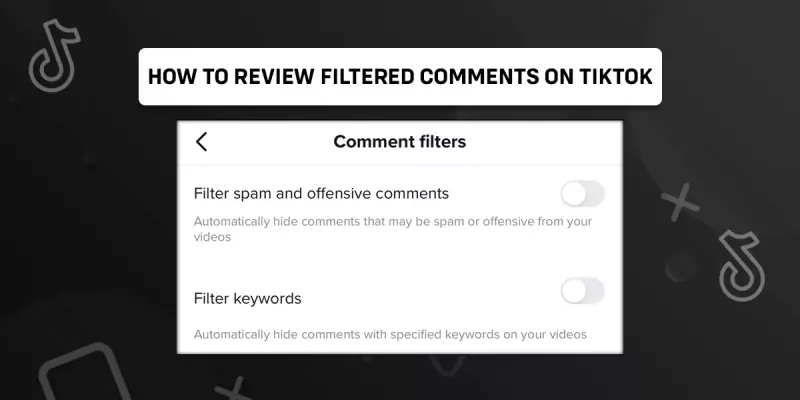
ส่วนความคิดเห็นบนแพลตฟอร์มโซเชียลมีเดียรวมถึง TikTok มีไว้เพื่อสร้างปฏิสัมพันธ์ระหว่างผู้สร้างเนื้อหาและผู้ดู แต่บ่อยครั้งที่ความคิดเห็นจากผู้ใช้รายอื่นอาจสร้างความไม่พอใจหรือไม่เหมาะสม ซึ่งส่งผลต่อสุขภาพจิตของคุณ โชคดีที่ TikTok มีคุณสมบัติตัวกรองความคิดเห็นที่ช่วยให้คุณหยุดความคิดเห็นที่ไม่ต้องการในโพสต์ของคุณ เมื่อคุณเปิดใช้งานคุณลักษณะนี้ ความคิดเห็นจะไม่ถูกเผยแพร่โดยตรงในโพสต์ของคุณ แต่จะถูกซ่อนไว้จนกว่าคุณจะตรวจทานในภายหลังและตัดสินใจอนุมัติหรือลบออก ดังนั้นคุณจะตรวจสอบความคิดเห็นที่กรองบน TikTok ได้อย่างไร?
หากต้องการตรวจสอบความคิดเห็นที่กรองแล้วบน TikTok ให้เปิดแอป TikTok > ไปที่โปรไฟล์ของคุณ > แตะที่ไอคอนเมนูสามบรรทัด > แตะ 'การตั้งค่าและความเป็นส่วนตัว' > เลือก 'ความเป็นส่วนตัว' > แตะ 'ความคิดเห็น' > เลือก 'ตรวจสอบความคิดเห็นที่กรอง' > เลือกตัวเลือก “อนุมัติหรือลบ” วิธีนี้จะแสดงเฉพาะความคิดเห็นที่ได้รับอนุมัติในโพสต์ของคุณ
ในบทความนี้ เราจะแนะนำวิธีตรวจสอบความคิดเห็นที่ถูกกรองบน TikTok อย่าลืมอ่านบทความเต็มของเรา!
สารบัญ
วิธีตรวจสอบความคิดเห็นที่กรองแล้วในวิดีโอ TikTok ของคุณ
ความคิดเห็นบนแพลตฟอร์มโซเชียลมีเดียนั้นไม่น่าพอใจเสมอไป ผู้ใช้บางรายอาจดูหมิ่นหรือดูถูกคุณเกี่ยวกับความคิดเห็น ดังนั้นคุณอาจต้องตรวจสอบด้วยตนเอง โชคดีที่ TikTok เสนอตัวเลือกที่คุณสามารถหยุดความคิดเห็นบางอย่างไม่ให้แสดงบนวิดีโอของคุณจนกว่าคุณจะอนุญาต
Grammarly Review และ Grammarly Prem... Grammarly Review และ Grammarly Premium รุ่นทดลองใช้ฟรี
เมื่อเปิดใช้คุณลักษณะนี้ คุณจะตรวจสอบความคิดเห็นที่ได้รับเกี่ยวกับวิดีโอได้ คุณสามารถเลือกอนุมัติให้แสดงความคิดเห็นในวิดีโอของคุณ หรือเลือกที่จะลบออกอย่างถาวร
ในบทความนี้ เราจะเรียนรู้วิธีตรวจสอบความคิดเห็นที่กรองแล้วในวิดีโอ TikTok ของคุณ นี่คือสิ่งที่คุณต้องทำ
ขั้นตอนที่ 1: เปิดแอป TikTok
ขั้นแรก คุณต้องเปิดแอป TikTok และลงชื่อเข้าใช้บัญชีของคุณ
ขั้นตอนที่ 2: ไปที่โปรไฟล์ของคุณ
จากนั้นไปที่โปรไฟล์ของคุณที่มุมล่างขวาของหน้าจอ
ขั้นตอนที่ 3: แตะที่ไอคอนเมนูสามบรรทัด
หลังจากนั้น แตะที่ไอคอนเมนูสามบรรทัดที่คุณเห็นที่มุมขวาบนของหน้าจอ
ขั้นตอนที่ 4: เลือก “การตั้งค่าและความเป็นส่วนตัว”
จากนั้น คุณต้องเลือกตัวเลือก 'การตั้งค่าและความเป็นส่วนตัว'
ขั้นตอนที่ 5: เลือก “ความเป็นส่วนตัว”
หลังจากนั้น ให้เลือกตัวเลือกความเป็นส่วนตัว
ขั้นตอนที่ 6: เลือก “ความคิดเห็น”
เลือก 'ความคิดเห็น' ในส่วนความปลอดภัย
ขั้นตอนที่ 7: แตะที่ตัวเลือก 'ตรวจสอบความคิดเห็นที่กรอง'
ตอนนี้ เลื่อนลงเพื่อค้นหาส่วนการจัดการความคิดเห็น ในส่วนการจัดการความคิดเห็น ให้แตะที่ตัวเลือก 'ตรวจสอบความคิดเห็นที่กรอง' ซึ่งคุณจะเห็นรายการความคิดเห็นที่กรองแล้วทั้งหมดในวิดีโอ TikTok ของคุณ
ขั้นตอนที่ 8: เลือกตัวเลือก “อนุมัติหรือลบ” อย่างใดอย่างหนึ่ง
สุดท้าย ให้เลือกตัวเลือก 'อนุมัติหรือลบ' เลือกอนุมัติหากคุณต้องการแสดงความคิดเห็นในวิดีโอของคุณ และเลือกตัวเลือกการลบหากคุณต้องการลบออกอย่างถาวร
นี่คือวิธีที่คุณสามารถตรวจสอบความคิดเห็นที่กรองแล้วในวิดีโอ TikTok ของคุณด้วยตนเอง และเลือกที่จะแสดงหรือลบออก เฉพาะความคิดเห็นที่คุณอนุมัติเท่านั้นที่จะแสดงบนวิดีโอ TikTok ของคุณ
วิธีกรองความคิดเห็นในวิดีโอ TikTok ของคุณ
การแสดงความคิดเห็นบนโพสต์ TikTok เป็นวิธีที่ยอดเยี่ยมในการสร้างการเชื่อมต่อระหว่างผู้ใช้ แม้ว่าความคิดเห็นบน TikTok จะเป็นวิธีการโต้ตอบกับผู้ใช้ แต่บางครั้งความคิดเห็นเหล่านี้ก็อาจล้นเกินหรือก้าวร้าวจนทำให้สุขภาพจิตของคุณแย่ลง
ในสถานการณ์นี้ การกรองความคิดเห็นที่คุณได้รับในโพสต์อาจเป็นประโยชน์ในการควบคุมประสบการณ์ TikTok ของคุณได้ดียิ่งขึ้น การพิจารณาสถานการณ์นี้ TikTok ได้เสนอคุณสมบัตินั้นให้กับคุณ
777 ความหมายในภาษาฮีบรู
ถึง กรองความคิดเห็นในวิดีโอ TikTok ของคุณ นี่คือสิ่งที่คุณต้องทำ
ขั้นตอนที่ 1: เปิดแอป TikTok
ขั้นแรก คุณต้องเปิดแอป TikTok และลงชื่อเข้าใช้บัญชีของคุณ
ขั้นตอนที่ 2: ไปที่โปรไฟล์ของคุณ
จากนั้นไปที่โปรไฟล์ของคุณที่มุมล่างขวาของหน้าจอ
ขั้นตอนที่ 3: แตะที่ไอคอนเมนูสามบรรทัด
หลังจากนั้น แตะที่ไอคอนเมนูสามบรรทัดที่มุมขวาบนของหน้าจอ
ขั้นตอนที่ 4: เลือก “การตั้งค่าและความเป็นส่วนตัว”
จากนั้นเลือกตัวเลือก 'การตั้งค่าและความเป็นส่วนตัว'
ขั้นตอนที่ 5: เลือก “ความเป็นส่วนตัว”
ตอนนี้ เลือกตัวเลือกความเป็นส่วนตัว
ขั้นตอนที่ 6: เลือก “ความคิดเห็น”
เลือก 'ความคิดเห็น' ซึ่งคุณจะเห็นตัวเลือกในการกรองความคิดเห็น
วีนัส sextile ascendant synastry
ขั้นตอนที่ 7: ไปที่ส่วน 'ตัวกรองความคิดเห็น'
สุดท้าย ใต้ส่วนตัวกรองความคิดเห็น คุณจะเห็นตัวเลือกต่างๆ สำหรับการกรองความคิดเห็นของคุณ
คุณจะได้เห็นตัวเลือกในการกรองความคิดเห็นทั้งหมด กรองสแปมและความคิดเห็นที่ไม่เหมาะสม และกรองคำหลัก เลือกตัวเลือกที่คุณต้องการเปิดใช้งานบนวิดีโอ TikTok ของคุณและคุณพร้อมแล้ว
ด้วยวิธีนี้ คุณสามารถกรองความคิดเห็นในโพสต์ TikTok ของคุณได้
นอกจากตัวเลือกการกรองความคิดเห็นแล้ว เราจะเรียนรู้วิธีควบคุมว่าใครให้ความคิดเห็นในวิดีโอ TikTok ของคุณได้บ้างที่ด้านล่างนี้
คุณจะควบคุมว่าใครแสดงความคิดเห็นในวิดีโอ TikTok ของคุณได้อย่างไร
ในบางครั้ง คุณอาจรู้สึกไม่สบายใจกับการสุ่มแสดงความคิดเห็นบนวิดีโอของคุณ ดังนั้น นอกจากตัวเลือกในการกรองความคิดเห็นของคุณแล้ว TikTok ยังมอบพลังให้กับ ควบคุมว่าใครแสดงความคิดเห็นในวิดีโอ TikTok ของคุณ . คุณสามารถให้ผู้ใช้แสดงความคิดเห็น จำกัดเฉพาะเพื่อน หรือแม้แต่ปิดความคิดเห็นทั้งหมด
ด้านล่างนี้ เราจะเรียนรู้วิธีควบคุมว่าใครให้ความคิดเห็นในวิดีโอ TikTok ของคุณ มาเริ่มกันเลย!
ขั้นตอนที่ 1: เปิดแอป TikTok
ขั้นแรก คุณต้องเปิดแอป TikTok และลงชื่อเข้าใช้บัญชีของคุณ
ขั้นตอนที่ 2: ไปที่โปรไฟล์ของคุณ
จากนั้นไปที่โปรไฟล์ของคุณที่มุมล่างขวาของหน้าจอ
ขั้นตอนที่ 3: แตะที่ไอคอนเมนูสามบรรทัด
หลังจากนั้น แตะที่ไอคอนเมนูสามบรรทัดที่มุมขวาบนของหน้าจอ
ขั้นตอนที่ 4: เลือก “การตั้งค่าและความเป็นส่วนตัว”
จากนั้นเลือกตัวเลือก 'การตั้งค่าและความเป็นส่วนตัว'
ขั้นตอนที่ 5: เลือก “ความเป็นส่วนตัว”
ตอนนี้เลือกตัวเลือก 'ความเป็นส่วนตัว'
ขั้นตอนที่ 6: เลือก “ความคิดเห็น”
เลือก 'ความคิดเห็น' ในส่วนความปลอดภัย
ขั้นตอนที่ 7: ไปที่ตัวเลือก “ใครสามารถแสดงความคิดเห็นในวิดีโอและเรื่องราวของคุณ” ได้
ในส่วนนี้ ให้เลือกตัวเลือก 'ทุกคน' 'เพื่อน' หรือ 'ไม่มีใคร' ตามที่คุณต้องการ ตัวเลือก 'ทุกคน' ให้อำนาจแก่ผู้ใช้ทุกคนในการแสดงความคิดเห็นเกี่ยวกับวิดีโอของคุณ ตัวเลือก “เพื่อน” อนุญาตให้เฉพาะเพื่อนของคุณ (ผู้ติดตามที่คุณติดตามกลับ) เพื่อแสดงความคิดเห็นในวิดีโอของคุณ ในขณะที่ตัวเลือก 'ไม่มีใคร' ปิดใช้งานตัวเลือกในการแสดงความคิดเห็นในวิดีโอของคุณ และไม่มีใครสามารถแสดงความคิดเห็นในวิดีโอของคุณได้
ดังนั้น นี่คือวิธีที่คุณสามารถควบคุมได้ว่าใครแสดงความคิดเห็นในวิดีโอ TikTok ของคุณ นอกจากนี้ เราจะพูดถึงโหมดจำกัดบน TikTok ด้านล่างด้วย
จะเปิดโหมดที่จำกัดบน TikTok ได้อย่างไร?
ก่อนเรียนรู้วิธีเปิดโหมดจำกัดบน TikTok เราจำเป็นต้องรู้ว่า 'โหมดที่จำกัด' คืออะไร
โหมดที่จำกัดบน TikTok เป็นคุณสมบัติที่ห้ามไม่ให้แสดงเนื้อหาบนฟีดของผู้คนที่อาจไม่เหมาะสมสำหรับผู้ชมทุกวัย ฟีเจอร์นี้ทำให้ TikTok เป็นแพลตฟอร์มโซเชียลมีเดียที่ปลอดภัยยิ่งขึ้นสำหรับผู้ชมทุกวัยและขอเป็นคุณ จำกัดความคิดเห็นในวิดีโอ Tiktok . ดังนั้น การเรียนรู้วิธีเปิดโหมดจำกัดบน TikTok จะทำให้คุณมั่นใจได้ถึงระดับหนึ่งว่าแม้แต่ลูกๆ ของคุณก็ยังบริโภคเนื้อหาที่เหมาะสมบนแพลตฟอร์ม
ในส่วนด้านล่าง เราจะแนะนำคุณตลอดกระบวนการเปิดโหมดจำกัดบน TikTok หากต้องการเปิดใช้งานคุณลักษณะนี้ สิ่งที่คุณต้องทำคือ:
ขั้นตอนที่ 1: เปิดแอพ TikTok
ขั้นแรก เปิดแอป TikTok และลงชื่อเข้าใช้บัญชีของคุณ
ขั้นตอนที่ 2: ไปที่โปรไฟล์ของคุณ
จากนั้นคลิกที่ไอคอนบุคคลที่มุมล่างขวาของหน้าจอเพื่อไปที่โปรไฟล์ของคุณ
ขั้นตอนที่ 3: แตะที่ไอคอนเมนูสามบรรทัด
จากนั้นแตะที่ไอคอนเมนูสามบรรทัดที่มุมขวาของหน้าจอเพื่อไปที่การตั้งค่าและความเป็นส่วนตัว
ขั้นตอนที่ 4: เลือก “การตั้งค่าและความเป็นส่วนตัว”
หลังจากนั้น เลือก “การตั้งค่าและความเป็นส่วนตัว”
ขั้นตอนที่ 5: เลือก “ไลฟ์สไตล์ดิจิทัล”
จากนั้นเลื่อนลงเพื่อค้นหาตัวเลือก “Digital Wellbeing” ใต้ “ไลฟ์สไตล์ดิจิทัล” คุณจะเห็นสองตัวเลือก การจัดการเวลาหน้าจอและโหมดที่จำกัด
ขั้นตอนที่ 6: เลือก “โหมดที่จำกัด”
ที่นี่ คุณต้องเลือกตัวเลือก 'โหมดที่จำกัด'
ขั้นตอนที่ 7: แตะที่ตัวเลือก “เปิดโหมดที่จำกัด”
สุดท้าย ให้แตะที่ตัวเลือก 'เปิดโหมดที่จำกัด' เพื่อจำกัดเนื้อหาที่อาจไม่เหมาะสมสำหรับผู้ชมบางคน คุณสามารถเปิดหรือปิดโหมดที่จำกัดได้ทุกเมื่อโดยใช้รหัสผ่าน
ดังนั้น โดยทำตามขั้นตอนง่าย ๆ เหล่านี้ คุณสามารถเปิดโหมดจำกัดและจำกัดเนื้อหาที่อาจไม่เหมาะสมสำหรับผู้ดูบางคน
คำถามที่พบบ่อย (FAQ)
นอกเหนือจากวิธีตรวจสอบความคิดเห็นที่กรองแล้วบน TikTok คุณอาจมีคำถามเพิ่มเติมเกี่ยวกับหัวข้อนี้
ต่อไปนี้คือคำถามที่พบบ่อยเกี่ยวกับหัวข้อที่รวบรวมจากอินเทอร์เน็ต และคุณอาจต้องการหาคำตอบหากคุณมีคำถามดังกล่าว
ความคิดเห็นที่ จำกัด เกี่ยวกับ TikTok คืออะไร?
ความคิดเห็นที่จำกัดบน TikTok หมายความว่าคุณสามารถเลือกว่าใครสามารถแสดงความคิดเห็นในวิดีโอของคุณได้
TikTok มีตัวเลือกมากมายในการจำกัดความคิดเห็นในวิดีโอของคุณ ขึ้นอยู่กับคุณที่จะเลือกตัวเลือกและตัดสินใจว่าใครสามารถแสดงความคิดเห็นในวิดีโอของคุณ กรองความคิดเห็นด้วยคำหลัก หรือแม้แต่ปิดความคิดเห็นทั้งหมด
วิธีดูความคิดเห็นของคุณบน TikTok
ไม่มีทางตรงที่จะค้นหาความคิดเห็นของคุณบน TikTok หากต้องการดูความคิดเห็นของคุณบน TikTok ผู้ใช้รายอื่นต้องชอบหรือตอบกลับความคิดเห็นของคุณ วิธีนี้ทำให้คุณสามารถค้นหาวิดีโอในกล่องแจ้งเตือนของคุณ และสามารถค้นหาความคิดเห็นของคุณได้เช่นกัน
หรือคุณอาจค้นหาบน TikTok สำหรับวิดีโอที่คุณแสดงความคิดเห็นไว้ แล้วแตะที่ไอคอนกรอบคำพูดเพื่อดูความคิดเห็นของคุณ
คุณสามารถแสดงความคิดเห็นบน TikTok โดยไม่ต้องมีบัญชีได้หรือไม่?
ไม่ คุณไม่สามารถแสดงความคิดเห็นบน TikTok ได้หากไม่มีบัญชี แขกสามารถรับชมวิดีโอ TikTok ได้โดยไม่ต้องมีบัญชี แต่ต้องลงชื่อเข้าใช้บัญชีของตนเพื่อแสดงความคิดเห็น แชร์ ชอบ ฯลฯ บน TikTok
จะเกิดอะไรขึ้นเมื่อคุณรายงานความคิดเห็นเกี่ยวกับ TikTok
เมื่อคุณรายงานความคิดเห็นบน TikTok ความคิดเห็นนั้นจะได้รับการตรวจสอบก่อนเพื่อตรวจสอบว่ามีอะไรผิดปกติ ซึ่งจะใช้เวลาสองสามวัน และหากละเมิดหลักเกณฑ์ของชุมชน TikTok ความคิดเห็นจะถูกลบ
เช่นเดียวกับเมื่อคุณรายงานบัญชีหรือวิดีโอด้วย นอกจากนี้คุณยังสามารถ บล็อกความคิดเห็น Tiktok ด้วยคำหลักเฉพาะ ด้วย.
ผู้ติดตามของคุณสามารถดูความคิดเห็น TikTok ของคุณได้หรือไม่?
ใช่ ผู้ติดตามของคุณสามารถดูความคิดเห็นของคุณในวิดีโอ TikTok แม้ว่าความคิดเห็นของคุณจะไม่อยู่ด้านบนสุด แต่ผู้ติดตามของคุณก็ยังเห็นความคิดเห็นของคุณเพราะ TikTok จะทำให้ความคิดเห็นของคุณอยู่ด้านบนสุด
ทำนายฝัน ได้นอนกับใครสักคน
บทสรุป
สรุป ความคิดเห็นบน TikTok นั้นไม่น่าพอใจเสมอไป ดังนั้นในบางสถานการณ์จึงจำเป็นต้องเปิดตัวกรองความคิดเห็นและตรวจสอบด้วยตนเอง วิธีนี้ช่วยให้คุณไม่ต้องพบกับความทุกข์ทางจิตใจ เนื่องจากคุณควบคุมได้ว่าจะให้ความคิดเห็นใดแสดงในวิดีโอของคุณ
ในบทความนี้ เราได้เรียนรู้อย่างถี่ถ้วนถึงวิธีตรวจสอบความคิดเห็นที่กรองแล้ว และอนุมัติหรือลบความคิดเห็นเหล่านั้นด้วยตนเอง ยิ่งไปกว่านั้น เรายังได้เรียนรู้วิธีควบคุมว่าใครให้ความคิดเห็นในวิดีโอ TikTok ของคุณบ้าง รวมถึงเปิดโหมดจำกัดบน TikTok ข้อมูลทั้งหมดนี้มีประโยชน์ในการควบคุมฟีด TikTok ของคุณและทำให้ประสบการณ์ TikTok ของคุณปลอดภัยและสะดวกยิ่งขึ้น
คุณพบว่าบทความนี้มีประโยชน์หรือไม่? แสดงความคิดเห็นด้านล่างเพื่อแสดงความคิดเห็นของคุณ ขอบคุณสำหรับการหยุดโดย!
ค้นหาจำนวนนางฟ้าของคุณ
ประเด็นที่เป็นที่นิยม
- Angel Number 1141 – ความหมายและสัญลักษณ์
- Angel Number 0707 – ความหมายและสัญลักษณ์
- Roadrunner – Spirit Animal, Totem, Symbolism and Meaning
- วิธีดาวน์โหลดวิดีโอ TikTok แบบไม่มีลายน้ำ
- 788 Angel Number – ความหมายและสัญลักษณ์
- วิธีดูว่าใครโหวตใน TikTok Poll
- Mercury Trine Venus Synastry
- คะแนนของขวัญ TikTok มีมูลค่าเท่าไหร่?
- จะทราบได้อย่างไรว่ามีคนลบคุณใน Snapchat [อัปเดต 2022]
- IQ 106 – ความหมายของคะแนน