วิธีบันทึกวิดีโอ TikTok โดยไม่ต้องโพสต์
ค้นหาจำนวนนางฟ้าของคุณ
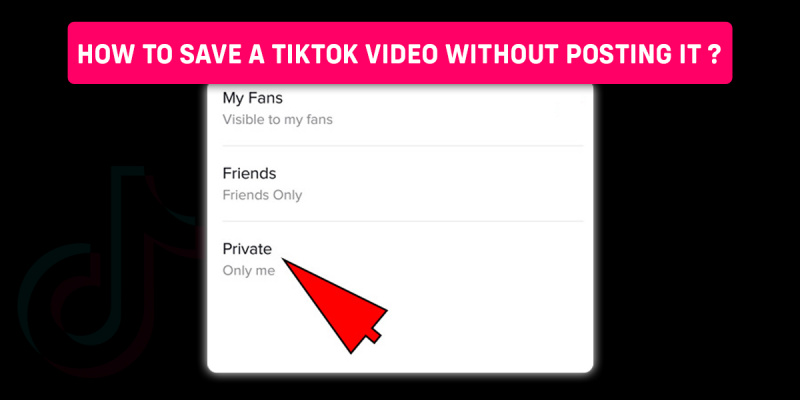
คุณเคยประสบปัญหานี้เมื่อต้องการบันทึกวิดีโอ TikTok บนอุปกรณ์ของคุณโดยไม่ต้องโพสต์แบบสาธารณะหรือไม่? ดังนั้นจะบันทึกวิดีโอ TikTok โดยไม่ต้องโพสต์โดยตรงได้อย่างไร
ในการบันทึกวิดีโอ TikTok โดยไม่ต้องโพสต์ต่อสาธารณะ ให้ใช้แอปพลิเคชันของบุคคลที่สามเพื่อคัดกรองวิดีโอหรือบันทึกวิดีโอโดยตรง คุณยังสามารถเผยแพร่วิดีโอแบบส่วนตัวหรือสามารถทำได้โดยการโพสต์วิดีโอโดยจำกัดผู้ชมไว้เพียงฉันเท่านั้น
อ่านบทความนี้จนจบหากคุณต้องการเรียนรู้เกี่ยวกับวิธีการบันทึกวิดีโอ TikTok โดยไม่ต้องโพสต์ต่อสาธารณะ
สารบัญ
ฉันสามารถบันทึกวิดีโอ TikTok โดยไม่ต้องโพสต์ได้หรือไม่
เมื่อคุณโพสต์วิดีโอ TikTok แล้ว มีคุณสมบัติมากมายที่คุณไม่สามารถเข้าถึงได้ เช่น การแก้ไข และอื่นๆ อย่างไรก็ตาม, คุณสามารถบันทึกวิดีโอ TikTok ได้โดยไม่ต้องโพสต์ มีหลายวิธีที่คุณสามารถบันทึกวิดีโอ TikTok ได้โดยไม่ต้องโพสต์ต่อสาธารณะ ในบทความนี้คุณจะได้เรียนรู้อย่างละเอียด
วิธีการบันทึกวิดีโอ TikTok โดยไม่ต้องโพสต์แบบสาธารณะ?
มีสองวิธีที่คุณสามารถบันทึก ติ๊กต๊อก วิดีโอโดยไม่ต้องโพสต์โดยตรง
- บันทึกวิดีโอ TikTok โดยไม่ต้องโพสต์แบบสาธารณะด้วยการโพสต์บน แค่ฉัน
- วิธีบันทึกวิดีโอ TikTok โดยไม่ต้องโพสต์แบบสาธารณะ การใช้แอปพลิเคชันบุคคลที่สาม
บันทึกวิดีโอ TikTok โดยไม่ต้องโพสต์แบบสาธารณะด้วยการโพสต์บน ฉันคนเดียว
ขั้นตอนที่ 1: เปิดแอปพลิเคชั่น TikTok บนอุปกรณ์ของคุณ
วิธีบันทึก TikTok Draft ลงใน P... วิธีบันทึก TikTok ฉบับร่างไปยังโทรศัพท์ของคุณประการแรก เปิดแอปพลิเคชั่น TikTok บนอุปกรณ์ของคุณ และตรวจสอบให้แน่ใจว่าคุณได้ลงชื่อเข้าใช้บัญชีของคุณ
ขั้นตอนที่ 2: แตะที่ไอคอน + เพื่อบันทึกวิดีโอ
เมื่อคุณเปิดแอปพลิเคชั่น TikTok คุณจะพบไอคอน + ที่กึ่งกลางด้านล่างของหน้าจอ แตะที่ + ไอคอน และคุณจะถูกนำไปที่หน้าบันทึก กดปุ่มวงกลมสีชมพู เพื่อบันทึกวิดีโอ TikTok ของคุณ
ขั้นตอนที่ 3: เพิ่มฟิลเตอร์และเอฟเฟกต์ให้กับวิดีโอของคุณ
เมื่อคุณบันทึกวิดีโอแล้ว เพิ่มฟิลเตอร์และเอฟเฟกต์ให้กับวิดีโอนั้น คุณจะพบตัวเลือกฟิลเตอร์และเอฟเฟกต์ที่ด้านขวาของหน้าจอ
ขั้นตอนที่ 4: แตะที่การตั้งค่าความเป็นส่วนตัว
หลังจากที่คุณเพิ่มฟิลเตอร์และเอฟเฟกต์ที่คุณต้องการลงในวิดีโอ TikTok แล้ว แตะที่ตัวเลือกความเป็นส่วนตัว ที่ด้านขวาของหน้าจอ ใต้ตัวเลือกตัวกรอง
ขั้นตอนที่ 5: ตีฉันเท่านั้น
ภายใต้ผู้ที่สามารถเห็นแท็บนี้ คุณจะพบสามตัวเลือก สร้างตัวเลือกเหล่านี้ ตีตัวเลือกฉันคนเดียว .
หมายความว่าอย่างไรเมื่อนกอึใส่คุณ
ขั้นตอนที่ 6: แตะที่โพสต์
เมื่อคุณเพิ่มเอฟเฟกต์และเปลี่ยนการตั้งค่าเสร็จแล้ว กดตัวเลือกโพสต์ . ตอนนี้วิดีโอ TikTok ของคุณได้รับการเผยแพร่แบบส่วนตัวและจะไม่มีใครสามารถเข้าถึงได้ยกเว้นวิดีโอที่โพสต์
นี่คือวิธีที่คุณสามารถเผยแพร่วิดีโอ TikTok ของคุณแบบส่วนตัวได้อย่างง่ายดาย และคุณสามารถบันทึกลงในอุปกรณ์ของคุณได้โดยอัตโนมัติ คุณไม่จำเป็นต้องโพสต์วิดีโอ TikTok แบบสาธารณะและยังสามารถบันทึกลงในแกลเลอรีของคุณได้
วิธีบันทึกวิดีโอ TikTok โดยไม่ต้องโพสต์ต่อสาธารณะสำหรับแอปพลิเคชันบุคคลที่สาม
คุณสามารถบันทึกวิดีโอ TikTok ได้โดยไม่ต้องโพสต์แบบสาธารณะ ใช้ แอปพลิเคชันบุคคลที่สาม เรียก Tikmate เพื่อบันทึกวิดีโอ TikTok โดยไม่ต้องโพสต์ คุณสามารถใช้แอปพลิเคชันของบริษัทอื่นเหล่านี้ในการบันทึกหน้าจอได้ เล่นวิดีโอที่คุณยังไม่ได้โพสต์และเริ่มบันทึกวิดีโอหน้าจอ วิธีนี้ทำให้คุณสามารถบันทึกวิดีโอ TikTok ลงในแกลเลอรีได้โดยตรง
3 แอพบันทึกหน้าจอสำหรับ Android
หากคุณเป็นผู้ใช้ Android และกำลังมองหา แอพบันทึกหน้าจอที่ดีที่สุด นี่อาจเป็นคำตอบสำหรับคุณ ลองใช้แอปพลิเคชันเหล่านี้เพื่อสกรีนบันทึกวิดีโอของคุณ
AZ Recorder
AZ Screen Recorder เป็นแอปพลิเคชั่นที่ใช้งานได้ฟรี นี้ แอพช่วยให้คุณบันทึกวิดีโอคุณภาพดี บนอุปกรณ์ของคุณ คุณสามารถส่งออกวิดีโอไปยังแกลเลอรีของคุณหลังจากบันทึกหน้าจอ แอปพลิเคชันนี้ยังมีแกลเลอรีภายในหากจำเป็น
หนึ่งนัด
One Shot เป็นแอปพลิเคชั่นที่ใช้งานง่าย ที่เป็นประโยชน์อย่างยิ่งสำหรับผู้เริ่มต้น ติดตั้งแอปพลิเคชันนี้จาก google play store และกดตัวเลือกหน้าจอจับภาพเพื่อเริ่มบันทึกวิดีโอ แอปพลิเคชั่นนี้เหมาะอย่างยิ่งสำหรับการสร้างบทช่วยสอนและแม้แต่วิดีโอการเล่นเกม
โมบิเซ็น
คุณสามารถใช้แอปพลิเคชันนี้ได้ทั้งบนสมาร์ทโฟนหรือพีซีของคุณ คุณต้องลงทะเบียนเพื่อเข้าถึงแอปพลิเคชันนี้ แอพนี้มาพร้อมกับปุ่มลอยที่คุณสามารถเข้าถึงได้โดยไม่ต้องสลับไปมาระหว่างสองแอพ
3 แอพบันทึกหน้าจอสำหรับ iPhone
หากคุณเป็นผู้ใช้ iPhone และกำลังมองหา แอปพลิเคชั่นบันทึกหน้าจอที่ดีที่สุดสำหรับอุปกรณ์ของคุณ จากนั้นคุณได้ลงจอดที่หน้าขวา แอปพลิเคชั่นบันทึกหน้าจอที่ฉันชื่นชอบสามตัวสำหรับ iPhone มีการกล่าวถึงโดยละเอียดด้านล่าง
QuickTime
แอปพลิเคชั่นนี้มีการรวมเข้ากับ iPhones และ iPads ที่ยอดเยี่ยมรวมถึงการเข้าถึงคุณสมบัติขั้นสูง แอปพลิเคชั่นนี้ให้วิดีโอคุณภาพสูงและเสียง Quick Time นำเสนอวิดีโอคุณภาพระดับมืออาชีพ
แอร์โชว์
แอปพลิเคชันนี้เป็นหนึ่งในแอปพลิเคชันที่ได้รับความนิยมมากที่สุด เนื่องจากคุณสามารถใช้เพื่อสร้างวิดีโอคุณภาพระดับมืออาชีพได้โดยไม่เสียค่าใช้จ่าย คุณสมบัติหลักของแอปพลิเคชั่นนี้คือความสามารถในการบันทึกเสียง 1080p และ 60 fps
ตัวสะท้อนแสง
แอปพลิเคชันนี้ยังทำงานร่วมกับ iPhone ได้เป็นอย่างดี แอปพลิเคชั่นนี้ส่วนใหญ่ใช้โดยมืออาชีพ มีค่าใช้จ่ายประมาณ 14.99 เหรียญ
วิธีบันทึกวิดีโอ TikTok โดยไม่ต้องโพสต์บน Android และ iPhone
ในการบันทึกวิดีโอ TikTok โดยไม่ต้องโพสต์ต่อสาธารณะบน Android และ iPhone ขั้นตอนสำหรับอุปกรณ์ทั้งสองนี้จะเหมือนกัน ตามนั้นเลย ขั้นตอนด้านล่างและคุณสามารถบันทึก TikTok ได้อย่างง่ายดายโดยไม่ต้องโพสต์แบบสาธารณะ .
ขั้นตอนที่ 1: เปิดแอปพลิเคชั่น TikTok บนอุปกรณ์ของคุณ
ประการแรก เปิดแอปพลิเคชั่น TikTok บนอุปกรณ์ของคุณและตรวจสอบว่าคุณลงชื่อเข้าใช้บัญชี TikTok ของคุณแล้ว
ขั้นตอนที่ 2: แตะไอคอน +
เมื่อคุณเปิดแอปพลิเคชั่น TikTok คุณจะพบไอคอน + ที่กึ่งกลางด้านล่างของหน้าจอ แตะไอคอน +
ขั้นตอนที่ 3: บันทึกวิดีโอที่คุณเลือก
หลังจากแตะที่ไอคอน + คุณจะถูกนำไปยังหน้าการบันทึก คุณจะเห็นไอคอนวงกลมสีชมพูตรงกลาง ปุ่มนี้เป็นปุ่มบันทึก แตะปุ่มบันทึก . หลังจากบันทึก คุณสามารถเพิ่มฟิลเตอร์และเอฟเฟกต์ให้กับวิดีโอของคุณได้
ขั้นตอนที่ 4: แตะความเป็นส่วนตัว
หลังจากคุณบันทึกและตัดต่อวิดีโอเสร็จแล้ว แตะที่ปุ่มความเป็นส่วนตัว ที่ด้านขวาของหน้าจอ
ขั้นตอนที่ 5: แตะ On Only Me
เมื่อคุณแตะที่แท็บความเป็นส่วนตัว คุณจะพบตัวเลือกเฉพาะฉัน ในส่วนผู้ที่สามารถเห็นแท็บนี้ แตะที่ตัวเลือกฉันเท่านั้น .
ขั้นตอนที่ 6: แตะโพสต์
หลังจากเพิ่มเอฟเฟกต์และฟิลเตอร์ที่คุณต้องการแล้ว แตะที่ตัวเลือกโพสต์ . วิธีนี้ทำให้คุณไม่จำเป็นต้องโพสต์วิดีโอแบบสาธารณะ แต่คุณจะสามารถบันทึกวิดีโอได้
ถ้าคุณอยากเรียนรู้ วิธีบันทึกวิดีโอ TikTok ของคุณไปยังแกลเลอรี่ เรามีบทความเต็มในหัวข้อนี้
TikTok แจ้งเตือนหากคุณบันทึกวิดีโอหรือไม่
คำตอบคือไม่ TikTok จะไม่แจ้งให้คุณทราบหากคุณบันทึกวิดีโอของคนอื่นใน อุปกรณ์ของคุณ เมื่อคุณบันทึกหรือดาวน์โหลดวิดีโอของคนอื่นบน TikTok พวกเขาจะไม่ได้รับการแจ้งเตือนใดๆ เมื่อคุณทำเช่นนั้น
วิธีบันทึก TikTok Draft ลงใน Camera Roll โดยไม่ต้องโพสต์ต่อสาธารณะ
เพื่อบันทึกร่าง TikTok ไปที่ ม้วนฟิล์มโดยไม่ต้องโพสต์จริง ๆ ทำตามขั้นตอนด้านล่าง
ขั้นตอนที่ 1: เปิดแอปพลิเคชั่น TikTok บนอุปกรณ์ของคุณ
ประการแรก เปิดแอปพลิเคชั่น TikTok บนอุปกรณ์ของคุณ และตรวจสอบให้แน่ใจว่าคุณได้ลงชื่อเข้าใช้บัญชี TikTok ของคุณแล้ว
ขั้นตอนที่ 2: แตะที่ไอคอนโปรไฟล์
เมื่อคุณเปิดแอปพลิเคชั่น TikTok คุณจะพบเมนูโปรไฟล์ที่มุมล่างขวาของโปรไฟล์ แตะที่ไอคอนโปรไฟล์ .
ขั้นตอนที่ 3: กด Drafts
หลังจากที่คุณกดที่ไอคอนโปรไฟล์ หน้าโปรไฟล์ของคุณจะเปิดขึ้น ในหน้านี้ คุณจะพบฉบับร่างของคุณ ตีร่าง.
ขั้นตอนที่ 4: เลือกวิดีโอ
ภายในปุ่มนี้ คุณจะได้รับร่างจดหมายทั้งหมด เลือกวิดีโอ ที่คุณต้องการบันทึกจากฉบับร่างไปยังแกลเลอรีของคุณ
ขั้นตอนที่ 5: แตะถัดไป
หลังจากที่คุณเลือกวิดีโอที่ต้องการแล้ว แตะที่ถัดไป .
ขั้นตอนที่ 6: แตะใครสามารถรับชมสิ่งนี้ได้
ตอนนี้คุณจะพบว่าใครสามารถรับชมตัวเลือกนี้ได้ในเมนูนี้ แตะว่าใครสามารถรับชมสิ่งนี้ได้ .
ขั้นตอนที่ 7: ตีฉันเท่านั้น
ที่นี่ คุณจะได้รับตัวเลือกบางอย่าง จากตัวเลือกเหล่านี้ แตะที่ฉันคนเดียว เพื่อให้วิดีโอถูกโพสต์แบบส่วนตัว
ขั้นตอนที่ 8: แตะที่โพสต์
หลังจากที่คุณตีฉันคนเดียว แตะที่ปุ่มโพสต์ . วิธีนี้จะทำให้คุณสามารถเผยแพร่โพสต์ของคุณได้โดยตรง จากนั้นคุณสามารถบันทึกวิดีโอลงในแกลเลอรี่
ถ้าคุณอยากเรียนรู้ วิธีบันทึกวิดีโอ TikTok ของคุณไปยังแกลเลอรี่ เรามีบทความเต็มในหัวข้อนี้
คำถามที่พบบ่อย (FAQ)
มีคำถามมากมายเกี่ยวกับหัวข้อที่เกี่ยวข้องกับบทความนี้ คำถามที่พบบ่อยบางข้อบนอินเทอร์เน็ตที่เกี่ยวข้องกับหัวข้อนี้มีการกล่าวถึงด้านล่าง คำถามเหล่านี้เกี่ยวข้องอย่างใกล้ชิดกับบทความนี้
จะสร้างวิดีโอส่วนตัวบน TikTok ได้อย่างไร?
ตามชื่อที่แนะนำ เมื่อคุณทำให้วิดีโอ TikTok ของคุณเป็นแบบส่วนตัว จะไม่มีใครสามารถเข้าถึงวิดีโอได้ยกเว้นคุณ ในการทำให้วิดีโอเป็นแบบส่วนตัว คุณต้องเปิดแอปพลิเคชั่น TikTok บนอุปกรณ์ของคุณก่อน และตรวจสอบให้แน่ใจว่าคุณลงชื่อเข้าใช้โปรไฟล์ TikTok จากนั้นแตะที่ไอคอนโปรไฟล์แล้วเลือกวิดีโอที่คุณต้องการทำให้เป็นส่วนตัว
แตะที่ไอคอนสามจุดแล้วคุณจะสามารถเข้าถึงการตั้งค่าของวิดีโอได้ ตอนนี้แตะที่การตั้งค่าความเป็นส่วนตัวและตั้งค่า 'ผู้ที่สามารถดูโปรไฟล์ของฉัน' ได้เฉพาะฉัน และวิดีโอของคุณจะเป็นแบบส่วนตัวหลังจากโพสต์
หากคุณต้องการเรียนรู้เพิ่มเติมในรายละเอียดเกี่ยวกับ วิธีทำให้วิดีโอเป็นส่วนตัวบน TikTok แล้วเราก็มีบทความฉบับเต็มในหัวข้อนั้น
วิธีดาวน์โหลดวิดีโอ TikTok ที่ไม่มีลายน้ำ
ในการดาวน์โหลดวิดีโอ TikTok โดยไม่มีลายน้ำ คุณต้องทำก่อน ดาวน์โหลดแอปพลิเคชั่นบุคคลที่สามชื่อ MusicallyDown หลังจากนั้นเปิดแอปพลิเคชั่น TikTok บนอุปกรณ์ของคุณและตรวจสอบให้แน่ใจว่าคุณได้ลงชื่อเข้าใช้บัญชี TikTok ของคุณ ไปที่โปรไฟล์ของคุณและค้นหาวิดีโอที่คุณต้องการดาวน์โหลด
คัดลอกลิงก์ไปยังวิดีโอนี้ จากนั้นเปิดแอปพลิเคชัน MusicallyDown จากนั้นดาวน์โหลดวิดีโอ ตอนนี้วิดีโอถูกบันทึกลงในแกลเลอรี่ของคุณและยังไม่มีลายน้ำ
หากคุณต้องการเรียนรู้เพิ่มเติมในรายละเอียดเกี่ยวกับ วิธีดาวน์โหลดวิดีโอ TikTok แบบไม่มีลายน้ำ แล้วเราก็มีบทความฉบับเต็มในหัวข้อนั้น
วิธีทำให้คุณภาพ TikTok ของคุณดีขึ้น?
เพื่อให้คุณภาพ TikTok ของคุณดีขึ้น คุณต้องเริ่มต้นด้วยการอัปโหลดวิดีโอคุณภาพสูง แล้วแก้ไขวิดีโอคุณภาพต่ำ ลองอัปโหลดวิดีโอ TikTok ของคุณที่คุณภาพ 1080p หรือ 2K/4K
หากต้องการเรียนรู้เพิ่มเติมในรายละเอียดเกี่ยวกับ ปรับปรุงคุณภาพของวิดีโอ TikTok ของคุณ เรามีบทความฉบับเต็มในหัวข้อนั้น
วิธีการบันทึกเสียงจาก TikTok?
คุณไม่สามารถบันทึกเสียงได้โดยตรงจาก TikTok . อย่างไรก็ตาม สิ่งที่คุณสามารถทำได้คือบันทึกวิดีโอที่คุณต้องการแยกเสียง จากนั้นใช้โปรแกรมแปลงไฟล์ของบริษัทอื่นเพื่อแยกเสียงออกจากวิดีโอ คุณสามารถใช้เว็บไซต์ตัวแปลงเช่น Snaptick, Flixier, SSSTIK เป็นต้น
หากคุณต้องการเรียนรู้ในรายละเอียดเกี่ยวกับ วิธีบันทึกเสียงจาก TikTok เรามีบทความฉบับเต็มในหัวข้อนั้น
วิธีดู TikTok บนเดสก์ท็อป
มี ส่วนใหญ่สองวิธีในการดู TikTok บนเดสก์ท็อป . วิธีหนึ่งคือดาวน์โหลดแอปพลิเคชั่น TikTok หรืออีกวิธีหนึ่งคือเปิดเว็บไซต์ทางการของ TikTok โดยตรง
คำอธิบายสั้น ๆ ของ ทั้งสองวิธีในการรับชม TikTok บนเดสก์ท็อป มีให้ในบทความนี้
บทสรุป
เพราะฉะนั้น, คุณสามารถบันทึกวิดีโอ TikTok โดยไม่ต้องโพสต์แบบสาธารณะ ถ้าคุณต้องการ. ทำตามบทความด้านบนและคุณสามารถบันทึกวิดีโอ TikTok ของคุณได้อย่างง่ายดายโดยไม่ต้องโพสต์ต่อสาธารณะ
คุณสามารถโพสต์ได้โดยเปลี่ยนการตั้งค่าเป็นฉันเท่านั้น หรือใช้แอปพลิเคชันบุคคลที่สามเพื่อบันทึกวิดีโอ TikTok วิธีนี้ทำให้คุณไม่จำเป็นต้องโพสต์วิดีโอ TikTok แบบสาธารณะ และยังสามารถบันทึกลงในม้วนฟิล์มได้โดยตรง
บทความนี้เป็นประโยชน์หรือไม่?
ค้นหาจำนวนนางฟ้าของคุณ
ประเด็นที่เป็นที่นิยม
- Angel Number 1141 – ความหมายและสัญลักษณ์
- Angel Number 0707 – ความหมายและสัญลักษณ์
- Roadrunner – Spirit Animal, Totem, Symbolism and Meaning
- วิธีดาวน์โหลดวิดีโอ TikTok แบบไม่มีลายน้ำ
- 788 Angel Number – ความหมายและสัญลักษณ์
- วิธีดูว่าใครโหวตใน TikTok Poll
- Mercury Trine Venus Synastry
- คะแนนของขวัญ TikTok มีมูลค่าเท่าไหร่?
- จะทราบได้อย่างไรว่ามีคนลบคุณใน Snapchat [อัปเดต 2022]
- IQ 106 – ความหมายของคะแนน