สร้างวิดีโอสไลด์โชว์อย่างรวดเร็วโดยใช้เทมเพลต TikTok [วิธีล่าสุดในปี 2022]
ค้นหาจำนวนนางฟ้าของคุณ

คุณรู้หรือไม่ว่าคุณสามารถสร้างวิดีโอสไลด์โชว์ได้อย่างรวดเร็วโดยใช้เทมเพลต TikTok ? ในแอพ TikTok คุณสามารถใช้คุณสมบัติต่างๆ เพื่อสร้างวิดีโอสไลด์โชว์ และมีขั้นตอนที่ตรงไปตรงมา ต้องขอบคุณฟีเจอร์ TikTok ในตัว ซึ่งทำให้สร้างวิดีโอสไลด์โชว์ได้ง่าย
ราศีมีน พระอาทิตย์ พระจันทร์
สองวิธีในการทำให้วิดีโอ Tiktok ของคุณเร็วขึ้นด้วยเทมเพลต TikTok ได้แก่ การสร้างวิดีโอโดยใช้เทมเพลต TikTok หรือเลือกรูปภาพจากแกลเลอรีอุปกรณ์ของคุณและเพิ่มลงในสไลด์โชว์ที่รวดเร็ว
วิธีที่ 1: ขั้นแรก เพื่อสร้างวิดีโอสไลด์โชว์อย่างรวดเร็วบน TikTok โดยใช้รูปภาพจากแกลเลอรีอุปกรณ์ของคุณ ให้แตะไอคอน '+' บวกในแอป Tiktok > แตะอัปโหลด > เลือกรูปภาพและวิดีโอหลายรายการ > แตะถัดไป > เลือกเสียง > แตะถัดไป และ พร้อมที่จะเผยแพร่
วิธีที่ 2: สร้างวิดีโออย่างรวดเร็วบน TikTok โดยใช้เทมเพลต แตะไอคอน “+” > เลื่อนไปที่เทมเพลต > เลือกเทมเพลต > เลือกรูปภาพ > เลือกรูปภาพ 4-5 รูป > แตะตกลง
หากคุณไม่รู้ว่าจะหาเทมเพลต Tiktok ได้ที่ไหนหรือไม่รู้วิธีสร้างวิดีโอสไลด์โชว์โดยใช้เทมเพลต TikTok นี่จะเป็นแนวทางที่สมบูรณ์แบบเพราะวันนี้ในบทความนี้เราจะแนะนำคุณเกี่ยวกับขั้นตอนทีละขั้นตอนในการทำ วิดีโอสไลด์โชว์ที่รวดเร็วโดยใช้เทมเพลต TikTok ดังนั้น อยู่กับเราและอ่านบทความฉบับเต็ม
สารบัญ
สร้างวิดีโอสไลด์โชว์อย่างรวดเร็วโดยใช้เทมเพลต TikTok บน Android และ iOS
การทำวิดีโอสไลด์โชว์อย่างรวดเร็วโดยใช้เทมเพลต TikTok เป็นวิธีที่ง่ายที่สุดและใช้กันเป็นส่วนใหญ่ หากคุณต้องการทำให้สไลด์โชว์ภาพถ่าย tiktok เร็วขึ้นในขณะที่สร้างวิดีโอ คุณสามารถใช้วิธีนี้ได้อย่างง่ายดาย ฟีเจอร์นี้มีอยู่ในแอพ TikTok และผู้ใช้ทุกคนสามารถเข้าถึงได้
การเพิ่มความเร็วรูปภาพในสไลด์โชว์ทำให้คุณสามารถเพิ่มรูปภาพได้มากขึ้นภายในระยะเวลาที่กำหนด หากคุณกำลังสร้างวิดีโอ TikTok โดยใช้ภาพถ่ายสำหรับกิจกรรม คุณอาจต้องการแสดงประเด็นสำคัญทั้งหมดของกิจกรรมภายในคลิปสั้นๆ ซึ่งจะช่วยทำให้สไลด์โชว์เร็วขึ้นได้
วิธีการสร้างวิดีโอสไลด์โชว์อย่างรวดเร็ว U... วิธีสร้างวิดีโอสไลด์โชว์อย่างรวดเร็วโดยใช้เทมเพลต TikTokในสถานการณ์เหล่านี้ เทมเพลต TikTok จะมีประโยชน์ เทมเพลตเหล่านี้สามารถช่วยให้คุณเพิ่มความเร็วให้กับรูปภาพที่แทรก และสร้างวิดีโอที่มีข้อมูลพร้อมทุกสิ่งที่คุณต้องการรวมไว้
ขั้นตอนต่อไปนี้จะแนะนำคุณจากการเข้าถึงเทมเพลตเพื่อโพสต์วิดีโอสไลด์โชว์ TikTok โดยใช้เทมเพลตและใช้ได้กับทั้งอุปกรณ์ Android และอุปกรณ์ iOS
ขั้นตอนที่ 1: เปิดแอพ TikTok
เปิดแอพ TikTok บนอุปกรณ์ของคุณ โดยคลิกที่ ไอคอน TikTok .
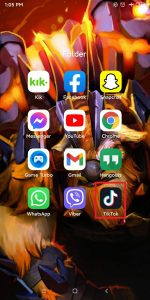
ขั้นตอนที่ 2: คลิกที่ไอคอนพลัส
เมื่อคุณเปิดแอป TikTok คุณจะเห็นวิดีโอแบบสุ่มของคนในบ้าน ตอนนี้คลิกที่ พลัส ไอคอน จากแถบนำทางด้านล่าง

ขั้นตอนที่ 3: ปัดไปที่เทมเพลต
หลังจากที่คุณคลิกที่ไอคอนเครื่องหมายบวก คุณจะเห็นกล้อง TikTok ตอนนี้คลิกที่ แม่แบบ จากด้านล่างเหนือแถบนำทางอุปกรณ์ของคุณ

ขั้นตอนที่ 4: เลือกเทมเพลต
หลังจากที่คุณไปที่เทมเพลต คุณจะเห็นข้อมูลเกี่ยวกับเทมเพลต ปัดไปทางซ้ายเพื่อสำรวจเทมเพลตเพิ่มเติม
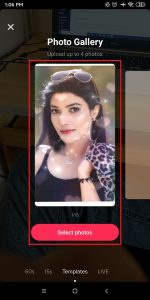
ขั้นตอนที่ 5: ปัดเพื่อสำรวจเทมเพลตทั้งหมด
เมื่อคุณเห็นเทมเพลตแล้ว คุณสามารถปัดไปทางซ้ายเพื่อสำรวจเทมเพลตทั้งหมดที่คุณจะได้รับใน Tiktok
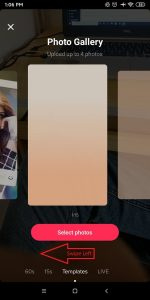
ขั้นตอนที่ 6: เลือกรูปภาพ
หลังจากที่คุณชอบเทมเพลตแล้ว หากต้องการใช้เทมเพลต ให้คลิกปุ่มเลือกรูปภาพ

ขั้นตอนที่ 7: เลือกรูปภาพจากแกลเลอรี
[ บันทึก : คุณสามารถเลือกรูปภาพระหว่างเทมเพลตรูปภาพที่กล่าวถึงขั้นต่ำและสูงสุดเท่านั้น .]
หลังจากที่คุณคลิกเลือกรูปภาพแล้ว คุณจะเห็นแกลเลอรีของอุปกรณ์ ตอนนี้ปัดขึ้นเพื่อดูและภาพจากแกลเลอรี่ของคุณแล้วคลิกที่ วิทยุ ปุ่มเพื่อเลือกรูปภาพจากแกลเลอรี่
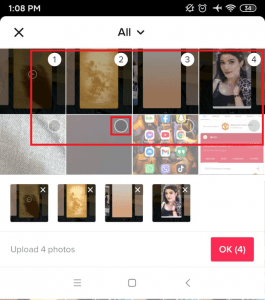
ขั้นตอนที่ 8: คลิกที่ปุ่มตกลง
หลังจากที่คุณเลือกรูปภาพจากแกลเลอรีแล้ว หากต้องการสร้างสไลด์โชว์โดยใช้เทมเพลต ให้คลิกที่ ตกลง ปุ่มจากมุมล่างขวา

ขั้นตอนที่ 9: แตะปุ่มถัดไป / แก้ไข
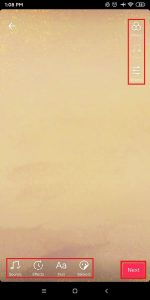
ตอนนี้หากต้องการเผยแพร่ คุณสามารถคลิกที่ ต่อไป ปุ่มหรือคุณยังสามารถแก้ไขวิดีโอแม่แบบเช่น
- เสียงหรือเสียงพากย์
- เอฟเฟกต์
- ข้อความ
- สติ๊กเกอร์
- ตัวกรอง
- ปริมาณ
เมื่อคุณแก้ไขวิดีโอสไลด์โชว์แล้ว ให้คลิกที่ ต่อไป ปุ่มเพื่อไปยังขั้นตอนต่อไป
ขั้นตอนที่ 10: คลิกปุ่มโพสต์
หลังจากที่คุณคลิกที่ปุ่มถัดไป ขั้นตอนต่อไปคือการคลิกที่ โพสต์ หรือบันทึกเป็น a ร่าง . แล้วอย่าลืม ใช้แฮชแท็ก ในวิดีโอสไลด์โชว์ของคุณ เพราะนี่เป็นหนึ่งในปัจจัยที่ได้รับความนิยมใน Tiktok
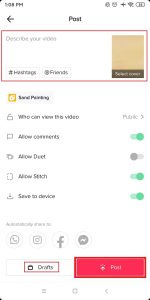
ขั้นตอนที่ 11: แตะที่เสร็จสิ้น
เมื่อคุณคลิกที่ปุ่มโพสต์ คุณคือ เสร็จแล้ว . ตอนนี้คุณสามารถไปที่โปรไฟล์ของคุณและตรวจดูเทมเพลตวิดีโอสไลด์โชว์จากโปรไฟล์ของคุณ
เมื่อคุณทำตามขั้นตอนที่กล่าวถึงข้างต้นแล้ว คุณไม่เพียงแต่สร้างวิดีโอสไลด์โชว์ แต่ยังสร้างสไลด์โชว์วิดีโอที่ดูสง่างามและออกแบบมาอย่างสวยงามอีกด้วย
คนส่วนใหญ่เมื่อต้องการสร้างสไลด์โชว์ที่รวดเร็วและสวยงาม พวกเขาใช้เทมเพลต TikTok เหล่านี้ แม่แบบเหล่านี้ยังได้รับการออกแบบอย่างสวยงามและพร้อมใช้งาน ซึ่งทำให้การแก้ปัญหาของคุณมีประสิทธิภาพ สวยงาม และประหยัดเวลามากกว่าการสร้างสไลด์โชว์ด้วยตนเอง
วิธีทำให้ภาพสไลด์โชว์เร็วขึ้นด้วยรูปภาพบน Tiktok [วิธีการอัปเดต 2022]
อีกวิธีง่ายๆ ในการทำสไลด์โชว์อย่างรวดเร็วบน TikTok คือ ใช้รูปภาพและรูปภาพเพื่อสร้างวิดีโอสไลด์โชว์อย่างรวดเร็วบน TikTok 2022 คุณสามารถใช้เทมเพลต TikTok ได้ แต่มีตัวเลือกให้ใช้เครื่องมือแอปพลิเคชันของบุคคลที่สามด้วย ทั้งสองวิธีเป็นไปได้และเราได้โพสต์ทั้งสองวิธีด้านล่าง
วิธีที่ 1: สร้างสไลด์โชว์ภาพถ่ายบน TikTok โดยไม่ต้องใช้เทมเพลตใดๆ
วิธีที่ 2: ใช้เทมเพลต TikTok เพื่อสร้างวิดีโอสไลด์โชว์ TikTok ของรูปภาพและรูปภาพ
ทั้งสองวิธีมีการอธิบายอย่างละเอียดด้านล่างเพื่อความเข้าใจที่ดีขึ้นของกระบวนการทีละขั้นตอน คุณสามารถทำตามขั้นตอนที่กล่าวถึงในแต่ละวิธีเพื่อสร้างสไลด์โชว์อย่างรวดเร็วโดยใช้รูปภาพของคุณเองจากแกลเลอรี ทั้งสองวิธีทำงานได้อย่างถูกต้องและสามารถใช้เพื่อสร้างสไลด์โชว์โดยใช้ทั้งวิดีโอและภาพถ่าย
วิธีที่ 1: สร้างสไลด์โชว์ภาพถ่ายบน TikTok โดยไม่ต้องใช้เทมเพลตใด ๆ 2022
เทมเพลตสไลด์โชว์คือชุดการออกแบบที่กำหนดไว้ล่วงหน้า ซึ่งคุณสามารถวางรูปภาพและคลิปและรวมเข้าด้วยกันเพื่อสร้างวิดีโอ เทมเพลตเหล่านี้ช่วยให้คุณสร้างวิดีโอที่สวยงามได้ภายในระยะเวลาสั้นๆ โดยไม่ต้องมีความรู้เรื่องการตัดต่อวิดีโอ แต่คุณสามารถสร้างสไลด์โชว์ภาพถ่ายบน TikTok ได้โดยไม่ต้องใช้ คุณลักษณะด่วนสามารถใช้และสร้างสไลด์โชว์ที่สวยงามและรวดเร็วได้โดยไม่ต้องใช้เทมเพลตใดๆ
ฟีเจอร์ด่วนในแอปพลิเคชั่น TikTok นี้มีประโยชน์ในการสร้างสไลด์โชว์ภาพถ่ายบน TikTok โดยไม่ต้องใช้เทมเพลต ดังนั้นโดยไม่ต้องใช้เทมเพลตบน TikTok นี่เป็นวิธีที่ดีที่สุด เราได้ระบุขั้นตอนในการดำเนินการไว้ด้านล่าง
ขั้นตอนที่ 1: เปิด TikTok บนอุปกรณ์ของคุณ
ขั้นแรก ให้เปิดแอพ TikTok บนอุปกรณ์ของคุณโดยแตะที่มัน จากนั้นคุณสามารถเข้าสู่ระบบโดยใช้ข้อมูลรับรองการเข้าสู่ระบบ TikTok ของคุณ
ขั้นตอนที่ 2: แตะที่ '+' ไอคอนบวก
จากด้านล่างของหน้าจอ แตะที่ไอคอน '+' .
16 หมายถึงอะไร
ขั้นตอนที่ 3: เลือกตัวเลือกด่วน
ถัดไป คุณจะเห็นตัวเลือกต่างๆ รวมถึงกล้อง ด่วน เทมเพลต และ LIVE ที่ด้านล่างของแถบนำทาง เลือกตัวเลือกด่วน .
ขั้นตอนที่ 4: แตะที่อัปโหลด
ต่อไป, แตะที่ตัวเลือกการอัปโหลด ที่คุณเห็น
ขั้นตอนที่ 5: เลือกรูปภาพจากแกลเลอรีอุปกรณ์ของคุณ
ในที่สุดคุณสามารถ เลือกรูปภาพจากแกลเลอรีอุปกรณ์ของคุณ ที่คุณต้องการสร้างสไลด์โชว์ของ ตรวจสอบให้แน่ใจว่าคุณได้เลือกรูปภาพตามลำดับที่คุณต้องการให้แสดง
ขั้นตอนที่ 6: แตะที่ตัวเลือกสไลด์โชว์
ต่อไป, แตะที่ตัวเลือกสไลด์โชว์ จากมุมขวาบน
ขั้นตอนที่ 7: แก้ไขสไลด์โชว์และอัปโหลด
หลังจากที่คุณทำตามขั้นตอนทั้งหมดแล้ว เพียงแค่แก้ไขสไลด์โชว์และอัปโหลดสไลด์โชว์ของคุณ
วิธีที่ 2: ทำให้ TikTok Photo Slideshow เร็วขึ้นโดยใช้แอปพลิเคชันบุคคลที่สาม 2022
วิธีถัดไปที่คุณสามารถใช้ได้คือการทำสไลด์โชว์อย่างรวดเร็วเพื่อให้รูปภาพ TikTok ของคุณทำงานเร็วขึ้นด้วยความช่วยเหลือของแอปพลิเคชันบุคคลที่สาม
ขั้นตอนที่ 1: ไปที่อุปกรณ์ Google Play Store หรือ App Store
ขั้นแรก เปิด Google Play Store หรือ App Store บนอุปกรณ์ Android หรือ iOS ของคุณ
ขั้นตอนที่ 2: ค้นหาแอปความเร็ววิดีโอ
จากนั้น บนแถบค้นหา ให้พิมพ์ ความเร็ววิดีโอ แอพเพื่อค้นหามัน
ขั้นตอนที่ 3: ดาวน์โหลดและเปิดแอปความเร็ววิดีโอ
ถัดไป จากรายการแอปที่ปรากฏขึ้น คุณสามารถเลือกแอปพลิเคชันใดๆ ที่ให้คุณเปลี่ยนแปลงความเร็วของวิดีโอได้ จากนั้นคุณสามารถเปิดแอปพลิเคชันและเลือกวิดีโอ TikTok ที่คุณต้องการแก้ไข
ขั้นตอนที่ 4: ดาวน์โหลดวิดีโอฟรี
จากนั้นคุณสามารถดาวน์โหลดวิดีโอได้ฟรีและบันทึกลงในอุปกรณ์ของคุณ
ขั้นตอนที่ 5: เพิ่มลงใน TikTok
เมื่อเสร็จแล้ว คุณสามารถเพิ่มวิดีโอไปยัง TikTok ได้จากไอคอนเครื่องหมายบวกที่อยู่ตรงกลางด้านล่างของหน้าจอ
ขั้นตอนที่ 6: อัปโหลดวิดีโอไปยัง TikTok
สุดท้าย อัปโหลดวิดีโอไปยัง TikTok และแชร์กับทุกคนด้วยสไลด์โชว์
แม้ว่า TikTok จะไม่มีตัวเลือกในการเร่งเวลาบนสไลด์โชว์ TikTok แต่คุณสามารถใช้แอปพลิเคชันบุคคลที่สามเพื่อเพิ่มความเร็วของสไลด์ TikTok สำหรับสิ่งนี้ โปรดดูส่วนด้านล่าง
เปลี่ยนเวลาบนสไลด์โชว์ TikTok – เร็วหรือช้าปี 2022
หากคุณกำลังใช้คุณสมบัติสไลด์โชว์เพื่อแสดงเนื้อหาของคุณบน TikTok แต่คุณต้องเปลี่ยนเวลาบนสไลด์โชว์ TikTok คุณต้องมีแอปพลิเคชันของบุคคลที่สาม ดังนั้น ในการเร่งวิดีโอสไลด์โชว์ TikTok ให้เร็วขึ้น คุณสามารถดาวน์โหลดแอปตัดต่อวิดีโอและรูปภาพที่ชื่อว่า CapCut
ขั้นตอนที่ 1: ไปที่ Google Play Store หรือ App Store ในอุปกรณ์ของคุณ
ขั้นแรก ไปที่ Google Play Store หรือ App Store บนอุปกรณ์ของคุณ
ฝันว่าบินได้
ขั้นตอนที่ 2: แตะที่แถบค้นหา
บนแถบค้นหาบนหน้าจอ ให้แตะที่มัน
ขั้นตอนที่ 3: ค้นหาและดาวน์โหลด CapCut
จากนั้นคุณสามารถค้นหาแอพ CapCut จากนั้นแตะที่ตัวเลือกดาวน์โหลด
ขั้นตอนที่ 4: เลือกรูปภาพเพื่อสร้างสไลด์โชว์
จากอุปกรณ์ที่คุณใช้ ให้เลือกรูปภาพเพื่อสร้างสไลด์โชว์ที่คุณต้องการ
ขั้นตอนที่ 5: เลือกตัวเลือกความเร็ว
จากตัวเลือกการแก้ไข คุณสามารถเลือก ความเร็ว.
ขั้นตอนที่ 6: เปลี่ยนเวลาความเร็ว
จากการกระทำความเร็ว คุณสามารถเปลี่ยนเวลาความเร็วได้
ขั้นตอนที่ 7: บันทึกสไลด์โชว์
สุดท้าย บันทึกสไลด์โชว์บนอุปกรณ์ของคุณ จากนั้นคุณสามารถอัปโหลดไปยังบัญชี TikTok ของคุณได้จากตัวเลือกการอัปโหลด
วิธีแก้ไขระยะเวลาของรูปภาพบน TikTok ขณะซิงค์กับเพลง
หากคุณกำลังมองหา ซิงค์รูปภาพใน TikTok ของคุณกับเพลงที่เล่นในพื้นหลัง ก็เป็นไปได้เช่นกัน ทำตามคำแนะนำทีละขั้นตอนด้านล่างสำหรับสิ่งนี้
ขั้นตอนที่ 1: เปิด TikTok บนอุปกรณ์ของคุณ
ขั้นแรก ให้เปิดแอพ TikTok บนอุปกรณ์ของคุณโดยแตะที่มัน จากนั้นคุณสามารถเข้าสู่ระบบบัญชี TikTok ของคุณด้วยข้อมูลรับรองการเข้าสู่ระบบของคุณ
ขั้นตอนที่ 2: ไปที่ '+' ไอคอน
จากแถบนำทางด้านล่าง ให้แตะที่ ไอคอน '+'
ขั้นตอนที่ 3: แตะอัปโหลดและเลือกรูปภาพ
จากนั้นคุณสามารถแตะที่ตัวเลือกการอัปโหลดและเลือกรูปภาพที่คุณต้องการอัปโหลด จากนั้นคุณสามารถแตะที่ ต่อไป.
ขั้นตอนที่ 4: เลือกเสียงที่ต้องการ
ถัดไปแตะที่ “ มากกว่า' ตัวเลือกที่ด้านล่างซ้ายของหน้าจอโทรศัพท์เพื่อเพิ่มซาวด์แทร็กที่คุณต้องการ
ขั้นตอนที่ 5: แตะที่ปรับคลิป
จากนั้นคุณสามารถแตะที่ตัวเลือกเพื่อ “ ปรับคลิป” ตั้งอยู่บริเวณด้านล่าง ที่นั่น เลือก ตัวเลือกการซิงค์อัตโนมัติ
ฝันว่าทะเลาะกับใครหมายความว่ายังไง
ขั้นตอนที่ 6: เลือก ซิงค์อัตโนมัติ
จากนั้นแตะ 'เสร็จสิ้น' เพื่อซิงค์รูปภาพของคุณ แตะ 'ถัดไป' ซึ่งอยู่ที่มุมบนขวา
ขั้นตอนที่ 7: แตะที่เสร็จสิ้น
สุดท้าย เมื่อคุณแตะเสร็จสิ้น คุณจะสามารถอัปโหลดรูปภาพของคุณไปยังแอป TikTok ได้
คำถามที่พบบ่อย
ต่อไปนี้เป็นคำถามที่พบบ่อยในหัวข้อที่เกี่ยวข้อง อ้างอิงด้านล่างสำหรับคำถามเพิ่มเติมใด ๆ ที่คุณอาจมีเกี่ยวกับสไลด์โชว์ที่รวดเร็วบน TikTok สำหรับวิดีโอและภาพถ่าย
คุณสร้างสไลด์โชว์ตามกำหนดเวลาบน TikTok ได้อย่างไร?
ในการสร้างสไลด์โชว์ตามกำหนดเวลาบน TikTok คุณสามารถอัปโหลดรูปภาพทั้งหมดบนอุปกรณ์ที่คุณต้องการสร้างสไลด์โชว์ จากนั้นคุณสามารถซิงค์เพลงและสไลด์โชว์วิดีโอได้เช่นกัน คุณยังสามารถเปลี่ยนแปลงเวลาของสไลด์โชว์หรือตั้งเวลาด้วยตนเองได้ด้วยความช่วยเหลือของแอปพลิเคชันบุคคลที่สาม
วิธีทำให้สไลด์โชว์ TikTok ช้าลง?
คุณสามารถตั้งเวลาสไลด์โชว์รูปภาพ TikTok หรือทำได้ด้วยความช่วยเหลือของแอปพลิเคชันบุคคลที่สาม โดยทำตามขั้นตอนจากหัวข้อด้านบน
คุณสามารถเพิ่มรูปภาพในสไลด์โชว์ TikTok หรือใช้เทมเพลต TikTok ได้กี่รูป
หากคุณกำลังใช้เทมเพลต TikTok เพื่อสร้างสไลด์โชว์ คุณไม่จำเป็นต้องกังวล คุณต้องระบุจำนวนภาพถ่ายที่คุณต้องการเพิ่มลงในเทมเพลตสไลด์โชว์ของคุณ ก่อนที่คุณจะตั้งค่าสไลด์โชว์ ดังนั้น ระบุรูปภาพได้มากเท่าที่คุณต้องการเป็นจำนวนสูงสุดหรือต่ำสุด
คุณสามารถเพิ่มเพลงลงในวิดีโอสไลด์โชว์ของคุณบน TikTok ได้ไหม?
คำตอบที่ชัดเจนสำหรับคำถามนี้คือ ใช่. ได้ คุณสามารถเพิ่มเพลง/เสียงที่คุณต้องการในวิดีโอสไลด์โชว์ TikTok ของคุณได้ คุณสามารถทำได้ผ่านหน้าแก้ไขที่มาก่อนที่คุณจะโพสต์วิดีโอ
บทสรุป
ในบทความนี้ คุณจะพบคำแนะนำฉบับสมบูรณ์เกี่ยวกับวิธีการสร้างวิดีโอสไลด์โชว์โดยใช้เทมเพลต TikTok เราได้อธิบายทุกสิ่งที่คุณควรรู้เกี่ยวกับวิธีการเข้าถึงเทมเพลตบน TikTok และสร้างวิดีโอสไลด์โชว์โดยใช้เทมเพลต TikTok หวังว่าคุณจะชอบบทความนี้
อย่าลังเลที่จะแสดงความคิดเห็น หากคุณมีคำถามหรือข้อเสนอแนะเกี่ยวกับบทความนี้ คุณสามารถแสดงความคิดเห็นในส่วนความคิดเห็นด้านล่าง
และสำหรับคำแนะนำที่เป็นประโยชน์เพิ่มเติมเกี่ยวกับ TikTok ให้ไปที่ เคล็ดลับ TikTok .
ขอบคุณ.
ค้นหาจำนวนนางฟ้าของคุณ
ประเด็นที่เป็นที่นิยม
- Angel Number 1141 – ความหมายและสัญลักษณ์
- Angel Number 0707 – ความหมายและสัญลักษณ์
- Roadrunner – Spirit Animal, Totem, Symbolism and Meaning
- วิธีดาวน์โหลดวิดีโอ TikTok แบบไม่มีลายน้ำ
- 788 Angel Number – ความหมายและสัญลักษณ์
- วิธีดูว่าใครโหวตใน TikTok Poll
- Mercury Trine Venus Synastry
- คะแนนของขวัญ TikTok มีมูลค่าเท่าไหร่?
- จะทราบได้อย่างไรว่ามีคนลบคุณใน Snapchat [อัปเดต 2022]
- IQ 106 – ความหมายของคะแนน