จะเพิ่มหรือแก้ไข TikTok Bio ได้อย่างไร?
ค้นหาจำนวนนางฟ้าของคุณ

คุณรู้หรือไม่ว่าคุณสามารถเพิ่มและแก้ไขประวัติบน TikTok ได้? ถ้าไม่ คุณสามารถอ่านบทความฉบับเต็มนี้เพื่อทราบวิธีเพิ่มหรือแก้ไขประวัติของ TikTok มีตัวเลือกในการตั้งค่าประวัติของคุณใน TikTok เพื่อให้คุณได้รับการดูและการมีส่วนร่วมจากผู้ชมมากขึ้น เมื่อมีคนอ่านประวัติของคุณบน TikTok พวกเขาจะรู้จักคุณดีขึ้นและมีแนวคิดเกี่ยวกับสิ่งที่คุณโพสต์บน TikTok ปัจจุบัน TikTok เป็นแพลตฟอร์มที่ดีที่สุดในการส่งเสริมธุรกิจและความคิดสร้างสรรค์ของคุณเนื่องจากความนิยม
วิธีเพิ่มลิงก์ไปยัง TikTok Bio อย่างง่ายดาย วิธีเพิ่มลิงก์ไปยัง TikTok Bio อย่างง่ายดาย
เนื่องจากประวัติเป็นส่วนสำคัญของบัญชี TikTok ของคุณ จะดีกว่าถ้าคุณเพิ่มเข้าไป และคุณสามารถเพิ่มประวัติบน TikTok จากโปรไฟล์ของคุณได้อย่างง่ายดาย ภายในโปรไฟล์ TikTok ของคุณ จะมีปุ่ม 'แก้ไขโปรไฟล์' ที่มีส่วนประวัติ คุณสามารถเพิ่มข้อความเกี่ยวกับตัวคุณหรือแบรนด์ของคุณในประวัติและบันทึกได้
ในทำนองเดียวกัน คุณสามารถเพิ่มลิงก์ไปยังประวัติของคุณและปรับให้เหมาะสมโดยใช้เครื่องมือ ในทำนองเดียวกัน คุณสามารถจัดการลิงก์ชีวประวัติหลายรายการโดยใช้เครื่องมือนี้ ดังนั้น ด้านล่างนี้คือคำแนะนำโดยละเอียดเกี่ยวกับวิธีเพิ่มหรือแก้ไขประวัติของ TikTok
สารบัญ
TikTok Bio คืออะไร?
TikTok bio แนะนำตัวเองบนแพลตฟอร์มที่อธิบายตัวคุณหรือแบรนด์ของคุณต่อผู้ติดตามที่มีศักยภาพของคุณ ขออภัย เป็นไปไม่ได้ที่จะแนะนำตัวเองใหม่ในทุกวิดีโอที่คุณสร้าง ดังนั้นประวัติของ TikTok จะช่วยให้เห็นภาพรวมของบัญชีของคุณแก่ผู้ชมทุกคน
ขั้นตอนในการเพิ่ม TikTok Bio
หากไม่มีประวัติบน TikTok ทำให้บัญชีดูไม่สมบูรณ์ ดังนั้น ในขณะที่ค้นหาโปรไฟล์บน TikTok ผู้คนจะค้นหาข้อมูลเกี่ยวกับคุณหรือแบรนด์ของคุณในประวัติ TikTok ของคุณ เพื่อที่คุณจะต้องเพิ่มประวัติใน TikTok ของคุณและนี่คือขั้นตอนสำหรับมัน
ขั้นตอนที่ 1: เปิดแอพ TikTok

เปิดแอพ TikTok บนโทรศัพท์ของคุณ
ดาวศุกร์ในบ้านหลังที่ห้า
ขั้นตอนที่ 2: ไปที่โปรไฟล์ของคุณ

และไปที่โปรไฟล์ของคุณจากไอคอนด้านล่างขวา
ขั้นตอนที่ 3: คลิกที่ปุ่มแก้ไขโปรไฟล์

ตอนนี้คลิกที่ปุ่มแก้ไขโปรไฟล์ด้านล่างโปรไฟล์ของคุณ
ขั้นตอนที่ 4: แตะ Bio Section
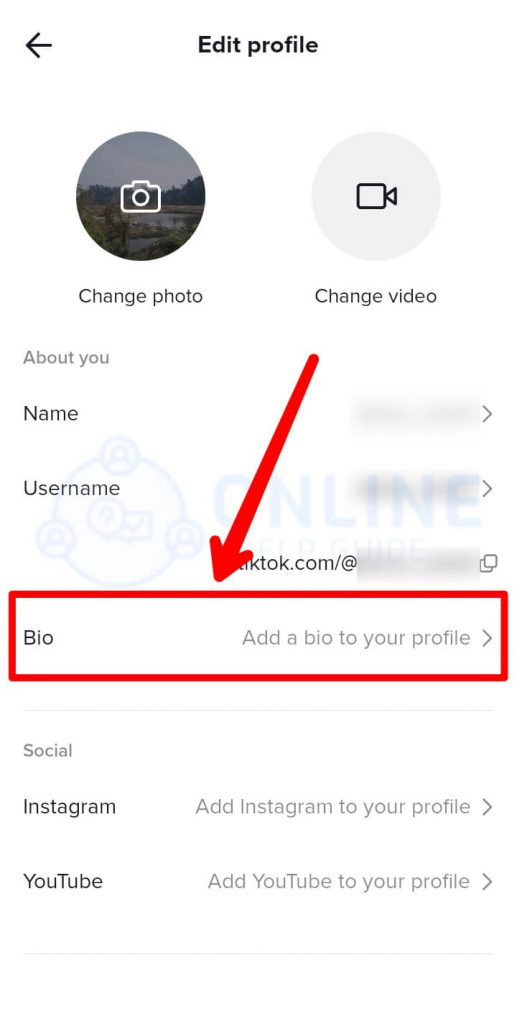
และแตะที่ส่วนประวัติจากรายการ
ขั้นตอนที่ 5: เพิ่มข้อความ

คุณสามารถเพิ่มข้อความในส่วนประวัติได้มากถึง 80 อักขระ
ขั้นตอนที่ 6: คลิกที่บันทึก

เมื่อเพิ่มประวัติแล้ว ให้คลิกที่ปุ่ม 'บันทึก' ด้านล่าง
ขั้นตอนในการแก้ไข TikTok Bio
ในทำนองเดียวกัน คุณสามารถแก้ไขประวัติเดิมที่คุณเพิ่มไว้ก่อนหน้านี้ได้หากไม่ชอบ คุณจะอัปเดตเนื้อหาของคุณบน TikTok หรือเปลี่ยนประเภทบัญชีของคุณตามเวลา ดังนั้นชีวประวัติของคุณบน TikTok จำเป็นต้องได้รับการอัปเดตด้วย ดังนั้น ด้านล่างนี้คือขั้นตอนในการแก้ไขประวัติของ TikTok
ขั้นตอนที่ 1: เปิดแอพ TikTok
ขั้นแรก เปิดแอป TikTok บนโทรศัพท์ของคุณ
ขั้นตอนที่ 2: ไปที่โปรไฟล์ของคุณ
จากนั้นไปที่โปรไฟล์ของคุณจากไอคอนด้านล่างขวาบนหน้าจอ
ขั้นตอนที่ 3: คลิกที่ปุ่มแก้ไขโปรไฟล์
ตอนนี้คุณสามารถคลิกที่ปุ่มแก้ไขโปรไฟล์ด้านล่างโปรไฟล์ของคุณ
ขั้นตอนที่ 4: แตะ Bio Section
และแตะที่ส่วนประวัติจากรายการ
ขั้นตอนที่ 5: แก้ไขข้อความ

คุณสามารถแก้ไขข้อความในส่วนประวัติที่คุณได้เพิ่มไว้ก่อนหน้านี้
ขั้นตอนที่ 6: คลิกที่บันทึก
อาทิตย์ตรงข้ามกับดวงอาทิตย์ synastry
สุดท้าย คลิกที่ปุ่ม 'บันทึก' ด้านล่าง
จะเพิ่มลิงค์ไปยัง TikTok Bio ของคุณได้อย่างไร?
TikTok สร้างโอกาสให้ครีเอเตอร์และแบรนด์ดึงทราฟฟิกจำนวนมากบนเนื้อหาของพวกเขา ก่อนหน้านี้มีฟีเจอร์สำหรับเพิ่มไบโอเท่านั้น แต่คุณสามารถเพิ่มลิงก์ไปยังประวัติ TikTok ของคุณได้ ด้วยลิงก์ที่คลิกได้ คุณสามารถให้ผู้ติดตามสำรวจคุณบนแพลตฟอร์มอื่นๆ ได้เช่นกัน และเพื่อการนั้น คุณต้องมีบัญชีธุรกิจบน TikTok ดังนั้นนี่คือ ขั้นตอนในการเพิ่มลิงก์ไปยังประวัติ TikTok ของคุณ .
ขั้นตอนที่ 1: เปิดแอป TikTok
ขั้นแรก เปิดแอป TikTok บนโทรศัพท์หรืออุปกรณ์อื่นๆ
ขั้นตอนที่ 2: ไปที่โปรไฟล์ของคุณ
จากมุมล่างขวา ไปที่โปรไฟล์ของคุณ
ขั้นตอนที่ 3: แตะที่การตั้งค่า

จากนั้นแตะที่จุดแนวนอนสามจุดเพื่อไปที่การตั้งค่า
ขั้นตอนที่ 4: จัดการบัญชี

ตอนนี้เลือก 'จัดการบัญชี' และ 'เปลี่ยนเป็นบัญชีธุรกิจ' ยืนยันเป็น 'เปลี่ยน' จากข้อความป๊อปอัป
ขั้นตอนที่ 5: แก้ไขโปรไฟล์

ความหมายในพระคัมภีร์ไบเบิลของ 444
หลังจากนั้นให้แตะที่ปุ่ม 'แก้ไขโปรไฟล์' จากโปรไฟล์ของคุณ
ขั้นตอนที่ 6: เพิ่มลิงก์ไปยัง TikTok Bio

จากนั้นป้อนลิงก์ในช่อง 'เว็บไซต์' และคุณจะมีลิงก์ที่คลิกได้บนประวัติ TikTok ของคุณ
วิธีเพิ่มประสิทธิภาพลิงค์ TikTok ของคุณใน Bio?
คุณสามารถเพิ่มประสิทธิภาพลิงก์ TikTok ของคุณในประวัติเพื่อรับประโยชน์สำหรับแบรนด์และธุรกิจบน TikTok อย่างไรก็ตาม การมีลิงก์เดียวอาจจำกัดโอกาสสำหรับคุณ เนื่องจาก TikTok ให้ URL ที่คลิกได้เพียงรายการเดียวเพื่อเพิ่มลงในประวัติ คุณจึงสามารถเพิ่มประสิทธิภาพได้มากที่สุด
ดังนั้น คุณสามารถใช้เครื่องมืออย่าง Later's Linkin.bio สำหรับ TikTok เพื่อเพิ่มการเข้าชมให้กับแบรนด์ของคุณ Linkin.bio สำหรับ TikTok จะเปลี่ยนฟีด TikTok ของคุณให้เป็นหน้า Landing Page ที่สามารถคลิกได้และปรับให้เหมาะกับมือถือ นอกจากนี้ ยังให้คุณแนบลิงก์เฉพาะกับวิดีโอแต่ละรายการของคุณตามกำหนดเวลา หากต้องการใช้เครื่องมือนี้ คุณสามารถทำตามขั้นตอนด้านล่าง
ขั้นตอนที่ 1: ลงทะเบียนสำหรับ Linkin.bio

ในการใช้ Linkin.bio สำหรับ TikTok คุณต้องเชื่อมต่อทั้งสองบัญชีของคุณ ก่อนอื่น ลงชื่อสมัครใช้ภายหลังบนเดสก์ท็อปของคุณ
ขั้นตอนที่ 2: เพิ่มโปรไฟล์โซเชียล
จากนั้นแตะที่ไอคอน '+' ที่ด้านบนและเลือกไอคอน 'TikTok จากรายการ 'ไซต์โซเชียลปัจจุบัน' จากนั้นคลิกที่ 'เพิ่มโปรไฟล์โซเชียล' ที่ด้านล่าง
ขั้นตอนที่ 3: เพิ่มโปรไฟล์ TikTok
พิมพ์ชื่อผู้ใช้ TikTok ของคุณในช่อง ตรวจสอบข้อกำหนดและเงื่อนไขก่อนแตะที่ปุ่ม 'เพิ่มโปรไฟล์ TikTok' ด้านล่าง ตอนนี้บัญชี TikTok ของคุณเชื่อมต่อกับ Linkin.bio แล้ว
ขั้นตอนที่ 4: ตั้งค่า Linkin.bio ของคุณสำหรับ TikTok
บนเว็บแอป ให้เลือกตัวเลือก Linkin.bio จากแผงด้านซ้ายและเลือก TikTok จากเมนูแบบเลื่อนลงที่ด้านบน และคลิกที่ปุ่ม 'เริ่มต้น'
ขั้นตอนที่ 5: คัดลอกลิงก์ของคุณ
คุณสามารถคัดลอกลิงก์จาก 'เพิ่ม Linkin.bio ไปยังโปรไฟล์ TikTok ของคุณ' และเปิดแอป TikTok บนอุปกรณ์ของคุณ
ขั้นตอนที่ 6: ไปที่แก้ไขโปรไฟล์
จากโปรไฟล์ TikTok ของคุณ ให้แตะที่ปุ่ม 'แก้ไขโปรไฟล์' จากนั้นวาง URL ที่คัดลอกไว้ในช่อง 'เว็บไซต์' และ 'บันทึก'
ขั้นตอนที่ 7: อัปโหลดวิดีโอ TikTok ของคุณ
คลิกที่ตัวเลือก 'ปฏิทิน' จากแผงด้านซ้ายที่ด้านบน ตอนนี้ลากและวางวิดีโอของคุณจากไฟล์สื่อไปยังปฏิทิน
ขั้นตอนที่ 8: เพิ่มคำบรรยายและแฮชแท็ก
คุณสามารถเพิ่มคำบรรยายภาพและแฮชแท็กให้กับวิดีโอของคุณ แล้วคลิก 'แก้ไขวิดีโอ' ทางด้านซ้ายเพื่อปรับขนาด คุณยังสามารถครอบตัดวิดีโอให้พอดีกับขนาด TikTok
ขั้นตอนที่ 9: ใช้เครื่องมือคำบรรยายที่บันทึกไว้
เพื่อให้แน่ใจว่าคุณจะใส่แฮชแท็กไว้เสมอ คุณสามารถใช้เครื่องมือคำอธิบายภาพที่บันทึกไว้ภายหลัง 'คำบรรยายที่บันทึกไว้' ด้านล่างคำบรรยาย
ขั้นตอนที่ 10: เพิ่ม URL
ตอนนี้เพิ่ม URL โดยคลิกที่ 'เพิ่ม Linkin.bio' ใน 'ตัวเลือกเพิ่มเติมด้านล่าง และคลิกที่ปุ่ม 'บันทึก'
ฝันอยากมีลูกสาว a
ขั้นตอนที่ 11: รับการแจ้งเตือน
เมื่อวิดีโอตามกำหนดเวลาของคุณพร้อมที่จะถ่ายทอดสด คุณจะได้รับการแจ้งเตือนบนอุปกรณ์ของคุณ วิดีโอจะถูกดาวน์โหลดโดยอัตโนมัติบนอุปกรณ์ของคุณและคำบรรยายจะถูกบันทึกลงในคลิปบอร์ดของคุณ
ขั้นตอนที่ 12: แก้ไขก่อนแชร์
คุณสามารถเพิ่มเอฟเฟกต์หรืออื่นๆ ด้วยโปรแกรมแก้ไข TikTok ก่อนแชร์ เมื่อเผยแพร่แล้ว Linkin.bio ของคุณจะแสดงวิดีโอพร้อมลิงก์ใหม่ที่สามารถคลิกได้ ตอนนี้คุณจะมีเว็บไซต์ขนาดเล็กที่สามารถคลิกได้บนโปรไฟล์ TikTok ของคุณ
วิธีจัดการลิงค์ไบโอหลายลิงค์?
เครื่องมือที่เรียกว่า Hypage ช่วยให้คุณสามารถจัดการลิงก์ต่างๆ ในหน้า Landing Page ขนาดเล็กได้ หลังจากเชื่อมโยงบัญชี TikTok กับ Hypage แล้ว ลิงก์ที่คลิกได้เพียงลิงก์เดียวจะเป็นฮับไปยังปลายทางเว็บทั้งหมดของคุณ ดังนั้นคุณสามารถเชื่อมต่อโปรไฟล์ Hypage และบัญชี TikTok ของคุณได้ด้วยขั้นตอนต่อไปนี้
ขั้นตอนที่ 1: ตั้งค่าโปรไฟล์ Hypage ของคุณ

ขั้นแรก คุณต้องตั้งค่าโปรไฟล์ Hypage บนเบราว์เซอร์ของคุณ จากนั้นลงทะเบียนฟรีและทำตามคำแนะนำ
ขั้นตอนที่ 2: ออกแบบหน้า Biolink ของคุณ
เมื่อตั้งค่าบัญชีของคุณแล้ว คุณจะไปถึงหน้า Landing Page ขนาดเล็ก คุณสามารถลากและวางองค์ประกอบของคุณ เช่น โค้ดสำหรับฝัง ลิงก์สำหรับฝัง ตัวอย่างเนื้อหา และอื่นๆ
ขั้นตอนที่ 3: เพิ่มลิงก์
จากนั้นคลิกที่ตัวเลือก 'เพิ่มลิงก์' เพื่อเพิ่ม URL คุณสามารถดูตัวอย่างหน้าของคุณและแก้ไขได้หากจำเป็น
ขั้นตอนที่ 4: คัดลอก Hypage Link
หากคุณลืมลิงก์ คุณสามารถตรวจสอบได้จาก 'ดูหน้าของคุณ' ที่ด้านขวาบนของหน้านักออกแบบ และคัดลอกลิงก์ของคุณจากหน้า Landing Page ขนาดเล็ก
ขั้นตอนที่ 5: เพิ่มลิงก์ Hypage ไปที่โปรไฟล์ TikTok
ตอนนี้เปิดโปรไฟล์ TikTok ของคุณจากไอคอนด้านล่างขวาของแอพบนอุปกรณ์ของคุณ จากนั้นคลิกที่ปุ่ม 'แก้ไขโปรไฟล์' และวางลิงก์ในส่วนประวัติของโปรไฟล์ TIkTok ของคุณด้วยขั้นตอนที่กล่าวถึงในบทความนี้
ขั้นตอนที่ 6: ไมโครแลนดิ้งเพจ
สุดท้าย ผู้คนจะอยู่ในหน้า Landing Page ขนาดเล็กเมื่อมีคนคลิกลิงก์บนประวัติ TikTok ของคุณ
คำถามที่พบบ่อย
อาจมีคำถามที่พบบ่อยเกี่ยวกับการเพิ่มหรือแก้ไขประวัติของ TikTok ดังนั้น ด้านล่างนี้คือคำตอบสำหรับคำถามเหล่านั้นโดยสังเขป
มีวิธีเพิ่มหลายลิงค์ใน TikTok Bio หรือไม่?
น่าเสียดายที่ TikTok ไม่อนุญาตให้คุณเพิ่มลิงก์ในประวัติของคุณมากกว่าหนึ่งลิงก์ แต่คุณสามารถเพิ่มลิงก์ Instagram และ Facebook ที่ไม่สามารถคลิกได้ในคำอธิบายชีวประวัติของคุณ อย่างไรก็ตาม ผู้ใช้ไม่สามารถคลิกลิงก์ได้ แต่สามารถค้นหาชื่อผู้ใช้ของแพลตฟอร์มอื่นได้จากลิงก์
คุณสามารถเพิ่มลิงค์ไปยัง TikTok Bio โดยไม่ต้องมีบัญชีธุรกิจได้หรือไม่?
หากคุณไม่มีบัญชีธุรกิจบน TikTok คุณยังต้องการเพิ่มลิงก์ไปยังโปรไฟล์ของคุณ จากนั้นคุณสามารถเพิ่มเว็บไซต์ส่วนตัวบนประวัติ TikTok ของคุณได้ แต่จะคลิกไม่ได้ ดังนั้น URL ของคุณควรสั้นและจำง่าย
บทสรุป
ดังนั้นจึงมีขั้นตอนบางอย่างในการเพิ่มหรือแก้ไขประวัติของ TikTok แต่ถ้าคุณต้องการเพิ่มลิงก์ไปยังประวัติของ TikTok คุณสามารถเขียนในช่องเว็บไซต์ได้ นอกจากนี้ คุณสามารถใช้เครื่องมือของบริษัทอื่นเพื่อเพิ่มประสิทธิภาพลิงก์ TikTok ในประวัติของคุณได้
ยังอ่าน: วิธีเพิ่มลิงก์บัญชี Tiktok ใน Instagram Bio
ค้นหาจำนวนนางฟ้าของคุณ
ประเด็นที่เป็นที่นิยม
- Angel Number 1141 – ความหมายและสัญลักษณ์
- Angel Number 0707 – ความหมายและสัญลักษณ์
- Roadrunner – Spirit Animal, Totem, Symbolism and Meaning
- วิธีดาวน์โหลดวิดีโอ TikTok แบบไม่มีลายน้ำ
- 788 Angel Number – ความหมายและสัญลักษณ์
- วิธีดูว่าใครโหวตใน TikTok Poll
- Mercury Trine Venus Synastry
- คะแนนของขวัญ TikTok มีมูลค่าเท่าไหร่?
- จะทราบได้อย่างไรว่ามีคนลบคุณใน Snapchat [อัปเดต 2022]
- IQ 106 – ความหมายของคะแนน